

Kampanie
Kampanie stanowią rdzeń platformy PhishSpot. Kampania to symulowane ćwiczenie phishingowe, podczas którego wysyłasz spreprerowaną wiadomość e-mail do grupy kontaktów, udostępniasz fałszywą stronę docelową, aby przechwtywać interakcje, i opcjonalnie po kliknięciu przekierowujesz użytkowników na kurs szkoleniowy.
4.1 Lista Kampanii
Dział zatytułowany „4.1 Lista Kampanii”Przejdź do zakładki Kampanie z paska bocznego, aby zobaczyć wszystkie kampanie na swoim koncie. Lista wyświetla:
| Kolumna | Opis |
|---|---|
| Nazwa (Name) | Nazwa kampanii (klikalna, aby zobaczyć szczegóły) |
| Status (State) | Aktualny status: Szkic, Zaplanowana, Aktywna, Wstrzymana lub Zakończona |
| Tryb Dostawy | Sposób wysyłania e-maili: Natychmiastowy, Zaplanowany lub Rozłożony w czasie |
| Dostarczono | Liczba wysłanych e-maili w stosunku do wszystkich odbiorców |
| Utworzono | Kiedy kampania została utworzona |
| Akcje (Actions) | Przyciski Edytuj, Duplikuj i Usuń |
Z tej strony możesz również wygenerować raport zbiorczy (Cumulative Report) w formacie PDF, który łączy dane z wielu kampanii.

4.2 Tworzenie nowej kampanii
Dział zatytułowany „4.2 Tworzenie nowej kampanii”Kliknij przycisk Nowa Kampania (New Campaign), aby uruchomić kreator. Kreator przeprowadzi Cię przez sześć kroków:
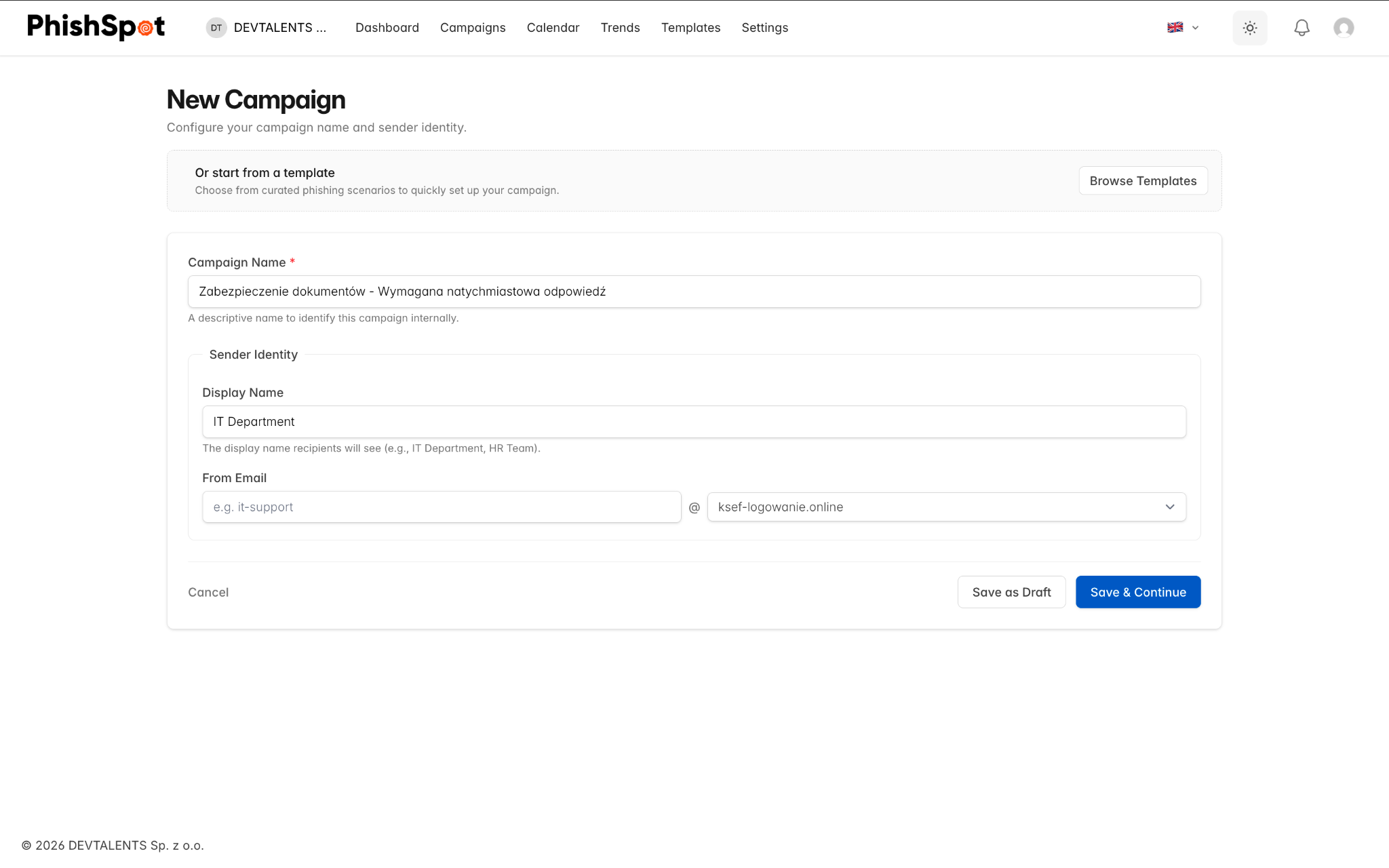
Krok 1: Ustawienia (Settings)
Dział zatytułowany „Krok 1: Ustawienia (Settings)”Skonfiguruj podstawowe parametry kampanii:
-
Nazwa kampanii — Nadaj kampanii opisową nazwę.
-
Tożsamość nadawcy — Podaj nazwę wyświetlaną i adres e-mail nadawcy.
-
Nazwa wyświetlana — Podaj nazwę wyświetlaną.
-
Adres e-mail nadawcy — Podaj nazwę użytkownika e-mail i wybierz domenę.
Krok 2: Treść E-maila (Email Content)
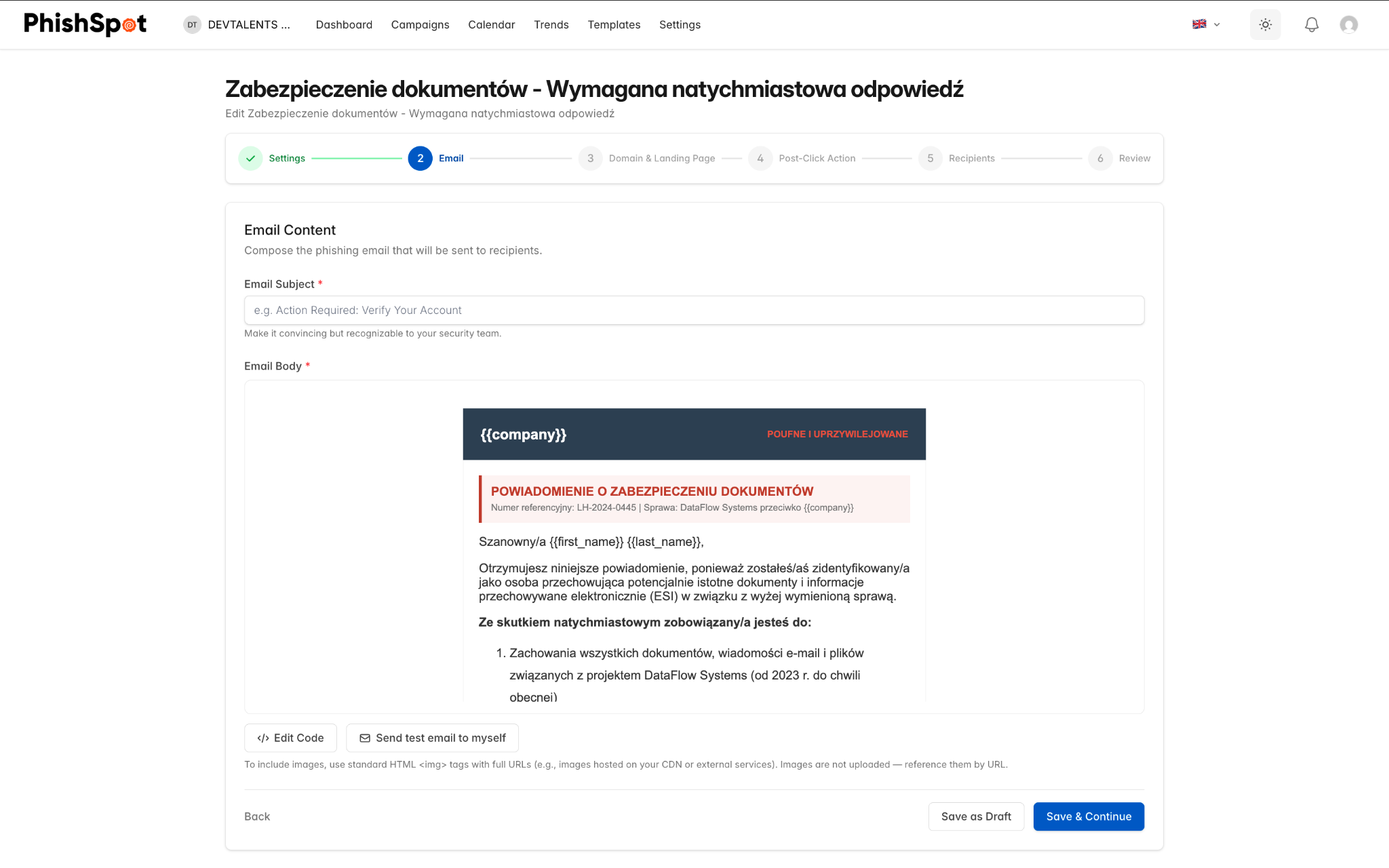
Dział zatytułowany „Krok 2: Treść E-maila (Email Content)”Zaprojektuj e-mail phishingowy, który otrzymają Twoje cele:
-
Temat E-maila — Temat wiadomości phishingowej.
-
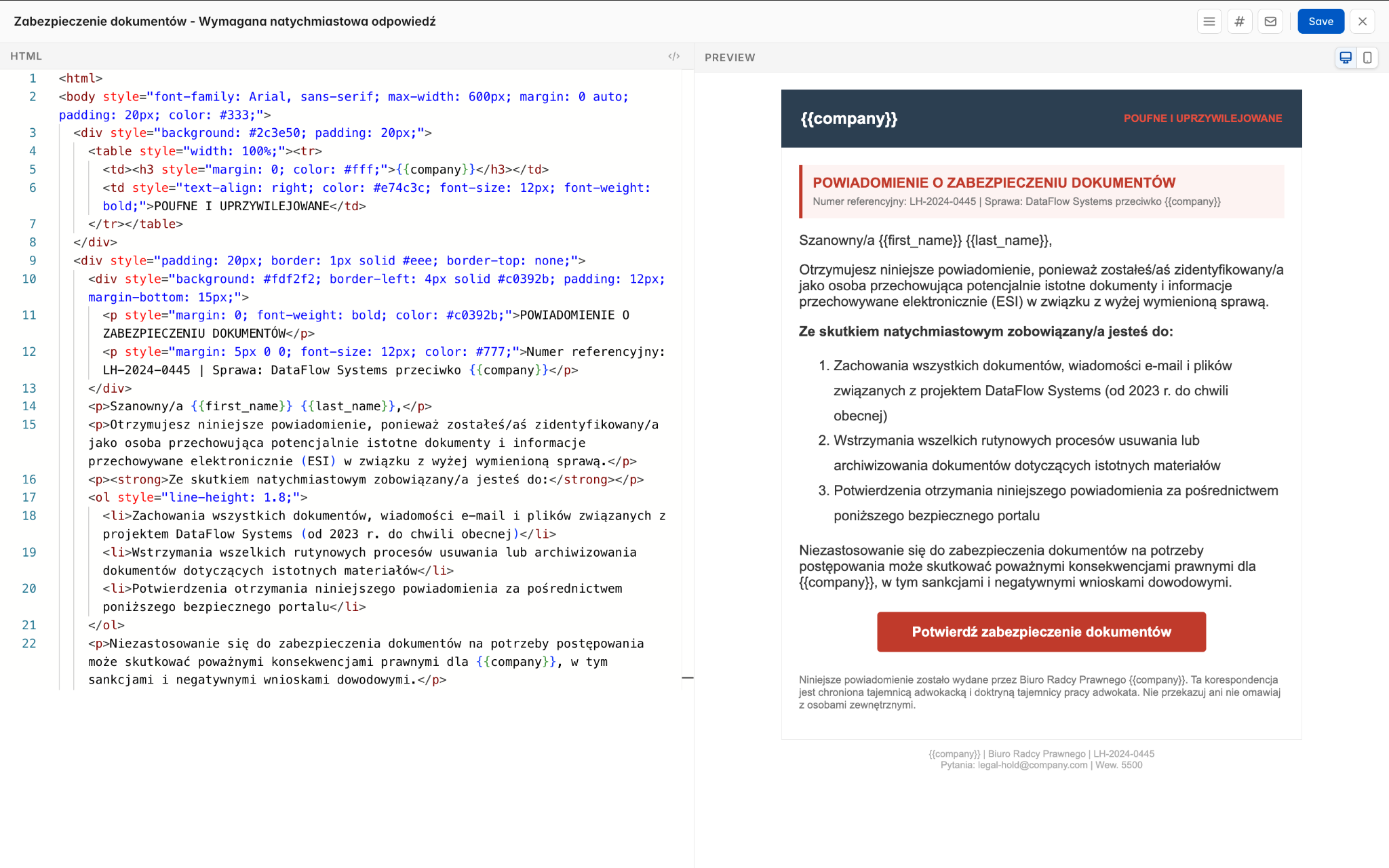
Treść E-maila — Treść HTML wiadomości. Kliknij przycisk Edytuj Kod, aby otworzyć edytor kodu Monaco, gdzie możesz wpisać lub wkleić kod HTML.
-
Edytor zapewnia podświetlanie składni i podgląd na żywo.
-
W edytorze kodu użyj przycisku Sprawdź kod, aby zwalidować HTML (oraz CSS na stronach landingowych) bez zapisywania. Jeśli coś jest nieprawidłowe, PhishSpot wypisze każdy problem z numerem wiersza i kolumny oraz podkreśli go w edytorze, dzięki czemu przejdziesz od razu do miejsca do poprawy. Ta sama szczegółowa lista pojawia się pod komunikatem o błędzie, gdy krok nie może zostać zapisany z powodu nieprawidłowego kodu. Poprawny kod e-maili — w tym znaczniki i komentarze warunkowe specyficzne dla Outlooka — jest akceptowany bez zmian.
-
Możesz używać zmiennych szablonu zarówno w temacie, jak i w treści, aby spersonalizować wiadomości. Popularne zmienne obejmują imię, nazwisko i adres e-mail odbiorcy.
Krok 3: Strona Docelowa (Landing Page)
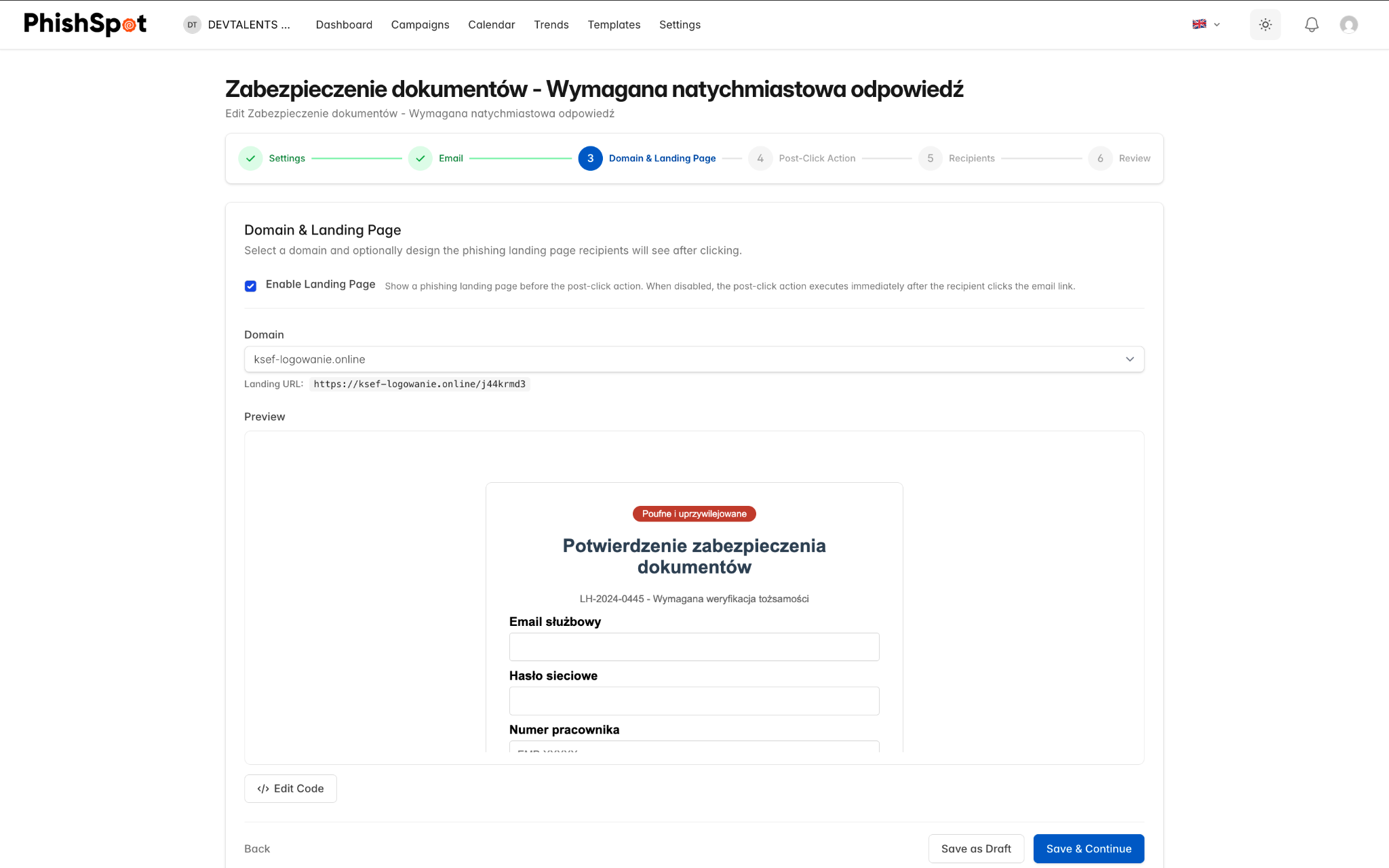
Dział zatytułowany „Krok 3: Strona Docelowa (Landing Page)”Skonfiguruj fałszywą stronę docelową, którą zobaczą odbiorcy po kliknięciu linku:
-
Domena Platformy — Wybierz domenę dla adresu URL swojej strony docelowej.
-
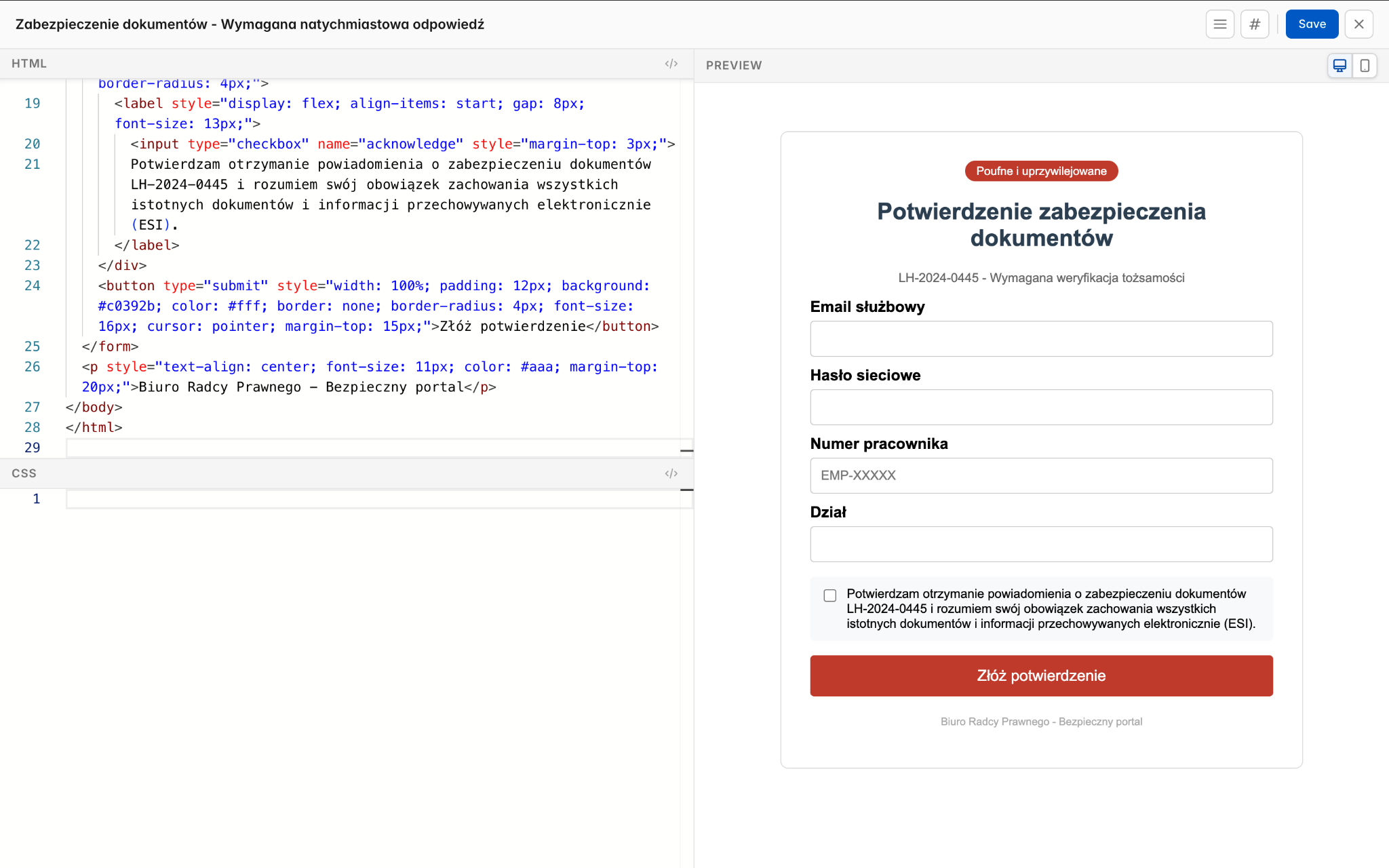
Treść Strony Docelowej — Edytuj kod HTML strony docelowej za pomocą edytora wizualnego. To jest strona, która naśladuje autentyczny formularz logowania lub coś podobnego.
-
Włącz/Wyłącz Stronę Docelową — Możesz wybrać śledzenie wyłącznie kliknięć, bez hostowania strony docelowej.
Krok 4: Akcja Po Kliknięciu (Post-Click Action)
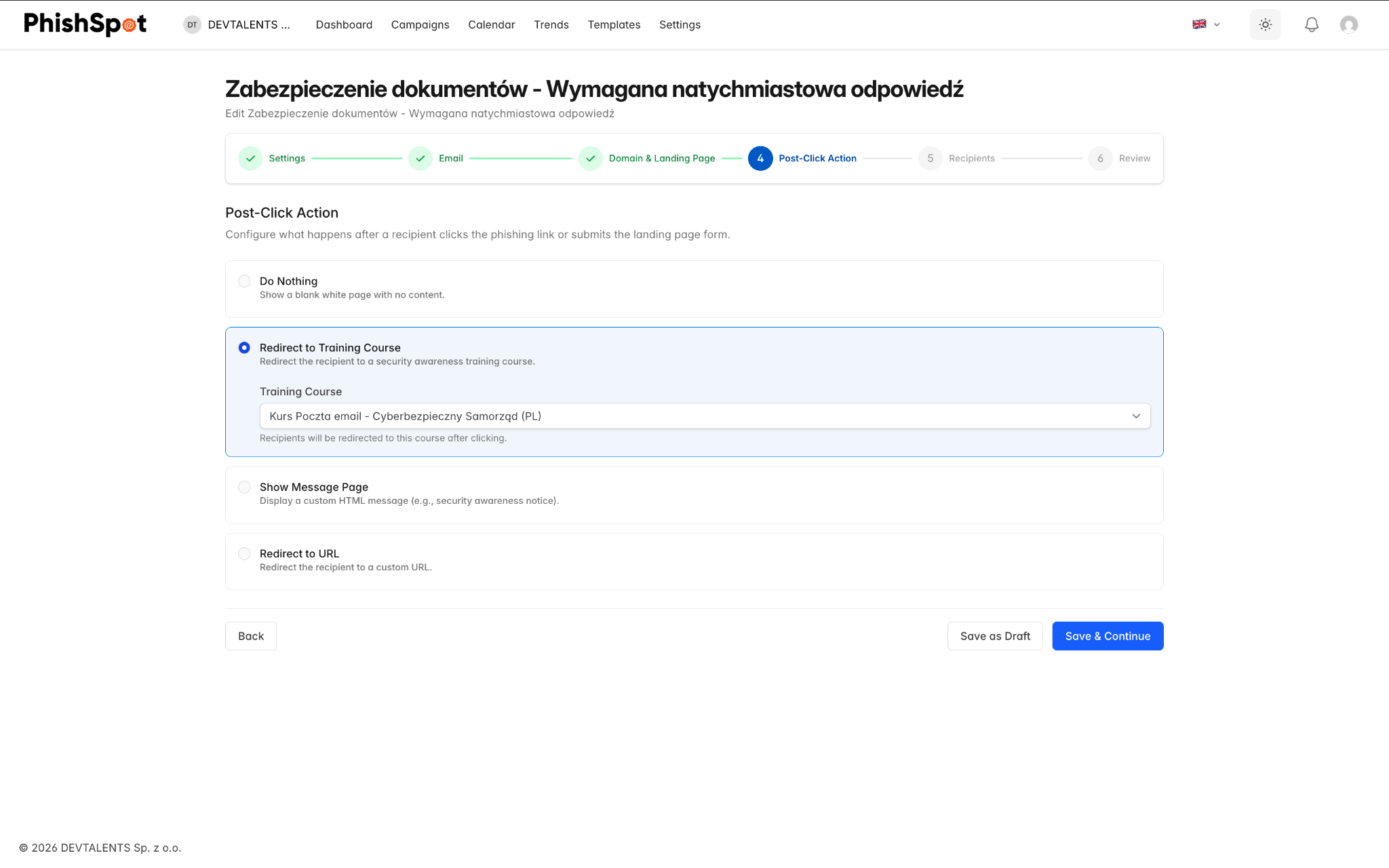
Dział zatytułowany „Krok 4: Akcja Po Kliknięciu (Post-Click Action)”Określ, co się stanie po wejściu przez odbiorcę w interakcję ze stroną docelową:
-
Kurs Szkoleniowy — Przypisz kurs świadomości bezpieczeństwa, na który użytkownik zostanie przekierowany po kliknięciu lub przesłaniu danych.
-
Niestandardowy adres URL przekierowania — Zamiast tego przekieruj użytkownika na określony adres URL.
-
Strona Świadomości — Wyświetl wbudowaną wiadomość uświadamiającą, wyjaśniającą, że była to symulacja.
Krok 5: Odbiorcy (Recipients)
Dział zatytułowany „Krok 5: Odbiorcy (Recipients)”Wybierz, kto otrzyma e-maile z kampanii:
-
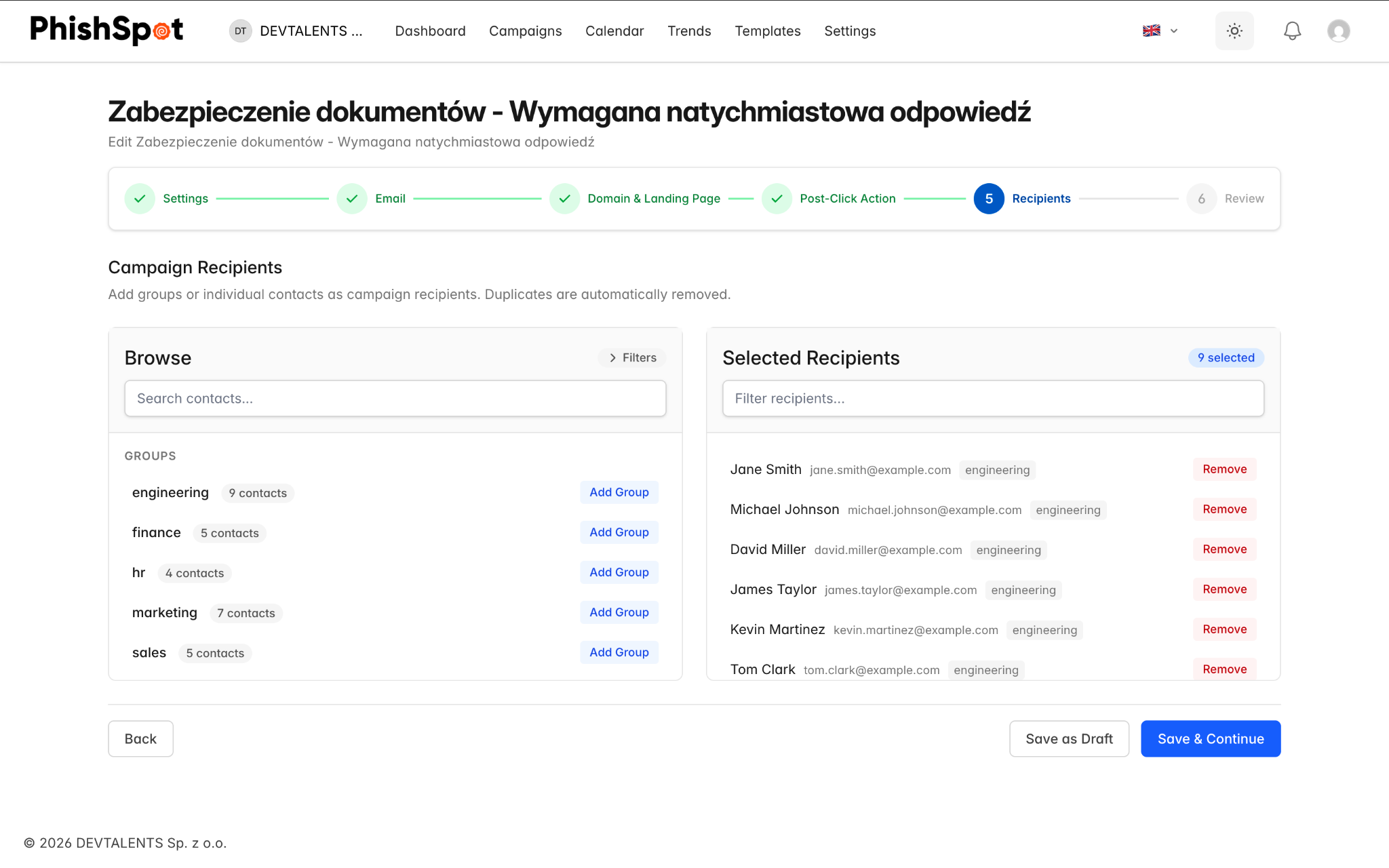
Przeszukaj swoje kontakty i dodaj poszczególne osoby lub całe grupy.
-
Przejrzyj wybraną listę odbiorców.
-
W razie potrzeby usuń określone kontakty.
-
Wyszukiwarka kontaktów obsługuje wyszukiwanie i filtrowanie według działu, stanowiska i lokalizacji.
Wpisz nazwisko lub adres e-mail, aby przeszukać wszystkie kontakty w organizacji. Kolejne 50 pozycji wczytasz, przewijając listę albo wybierając Pokaż więcej. Przycisk Dodaj wszystkie pasujące kontakty obejmuje cały wynik wyszukiwania, również osoby jeszcze niewidoczne na liście. Możesz wybrać kilka działów i stanowisk. Wystarczy dopasowanie do jednego wyboru w danym filtrze, ale kontakt musi spełniać każdy z użytych filtrów.
Krzyżyk przy wybranej wartości usuwa tylko ją, a przycisk czyszczenia w polu usuwa wszystkie jego wybory. Wyczyść filtry zeruje także wyszukiwanie i pozostawia panel otwarty. Dodawanie i usuwanie odbiorców zatwierdzasz dopiero przez Zapisz szkic albo Zapisz i kontynuuj. Szkic może mieć pustą listę; przejście dalej wymaga przynajmniej jednego odbiorcy. Osób, którym już wysłano tę kampanię, nie można usunąć z listy.
Krok 6: Przegląd i Uruchomienie (Review & Launch)
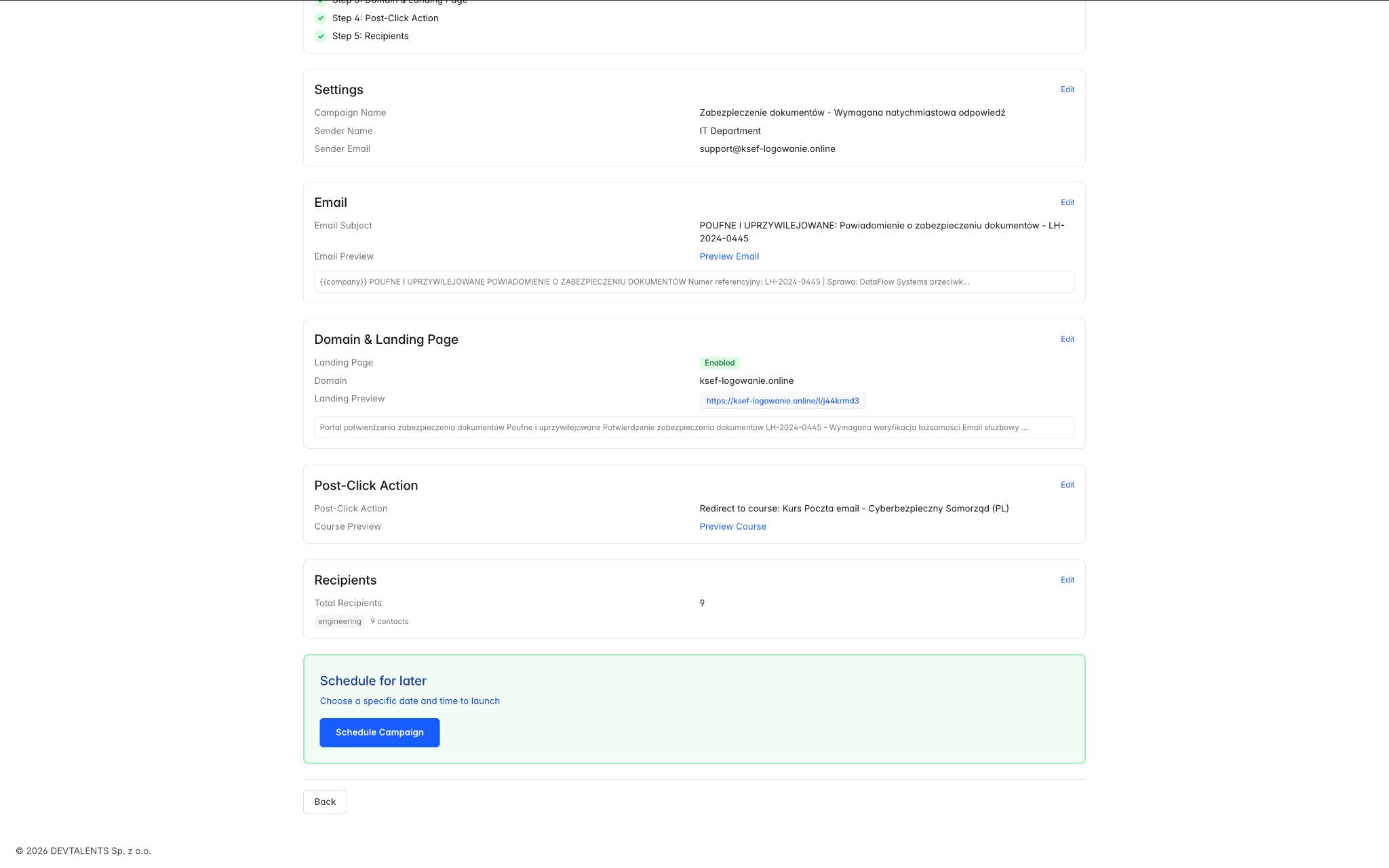
Dział zatytułowany „Krok 6: Przegląd i Uruchomienie (Review & Launch)”Przejrzyj wszystkie ustawienia kampanii przed uruchomieniem:
-
Podsumowanie treści e-maila, strony docelowej, odbiorców i ustawień dostawy.
-
Ostateczne potwierdzenie przed rozpoczęciem kampanii.
-
Opcja zapisania jako szkic i uruchomienia później.

4.3 Statusy Kampanii
Dział zatytułowany „4.3 Statusy Kampanii”Kampania przechodzi przez następujące statusy podczas swojego cyklu życia:
| Status | Znaczenie | Dostępne akcje |
|---|---|---|
| Szkic (Draft) | Kampania jest konfigurowana i nie została wysłana | Edytuj, Uruchom, Zaplanuj, Usuń |
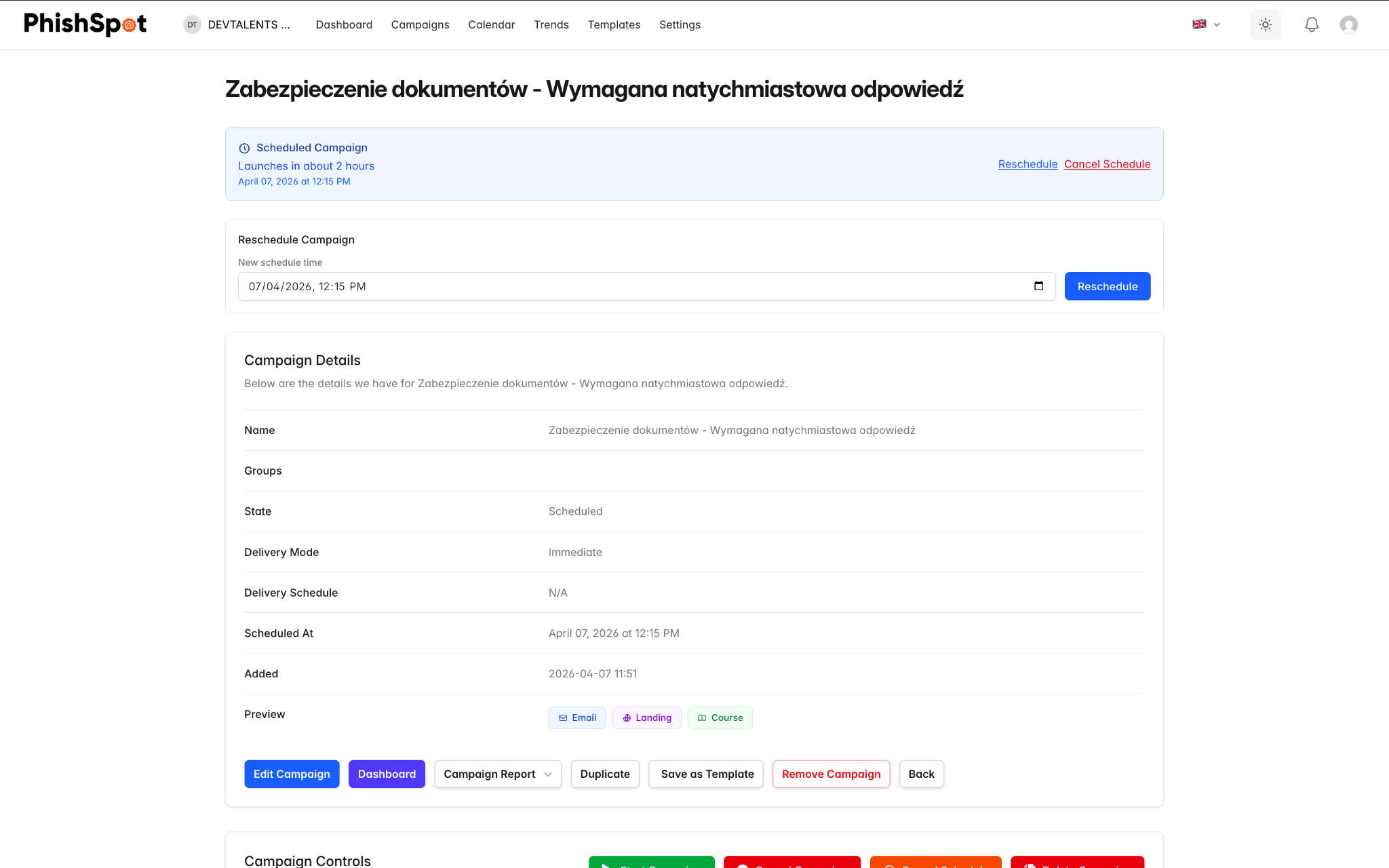
| Zaplanowana (Scheduled) | Kampania jest ustawiona na uruchomienie w przyszłej dacie/czasie | Edytuj, Zmień Harmonogram, Anuluj Harmonogram, Usuń |
| Aktywna (Active) | Kampania aktualnie wysyła lub wysłała już e-maile | Wstrzymaj, Zatrzymaj, Wyświetl Pulpit |
| Wstrzymana (Paused) | Wysyłanie kampanii jest tymczasowo wstrzymane | Wznów (Uruchom), Zatrzymaj |
| Zakończona (Done) | Wszystkie e-maile zostały dostarczone, a śledzenie jest zakończone | Wyświetl Pulpit, Eksportuj Raporty, Duplikuj |
4.4 Akcje Kampanii
Dział zatytułowany „4.4 Akcje Kampanii”Ze strony szczegółów kampanii masz dostęp do kilku akcji w zależności od jej aktualnego statusu:
-
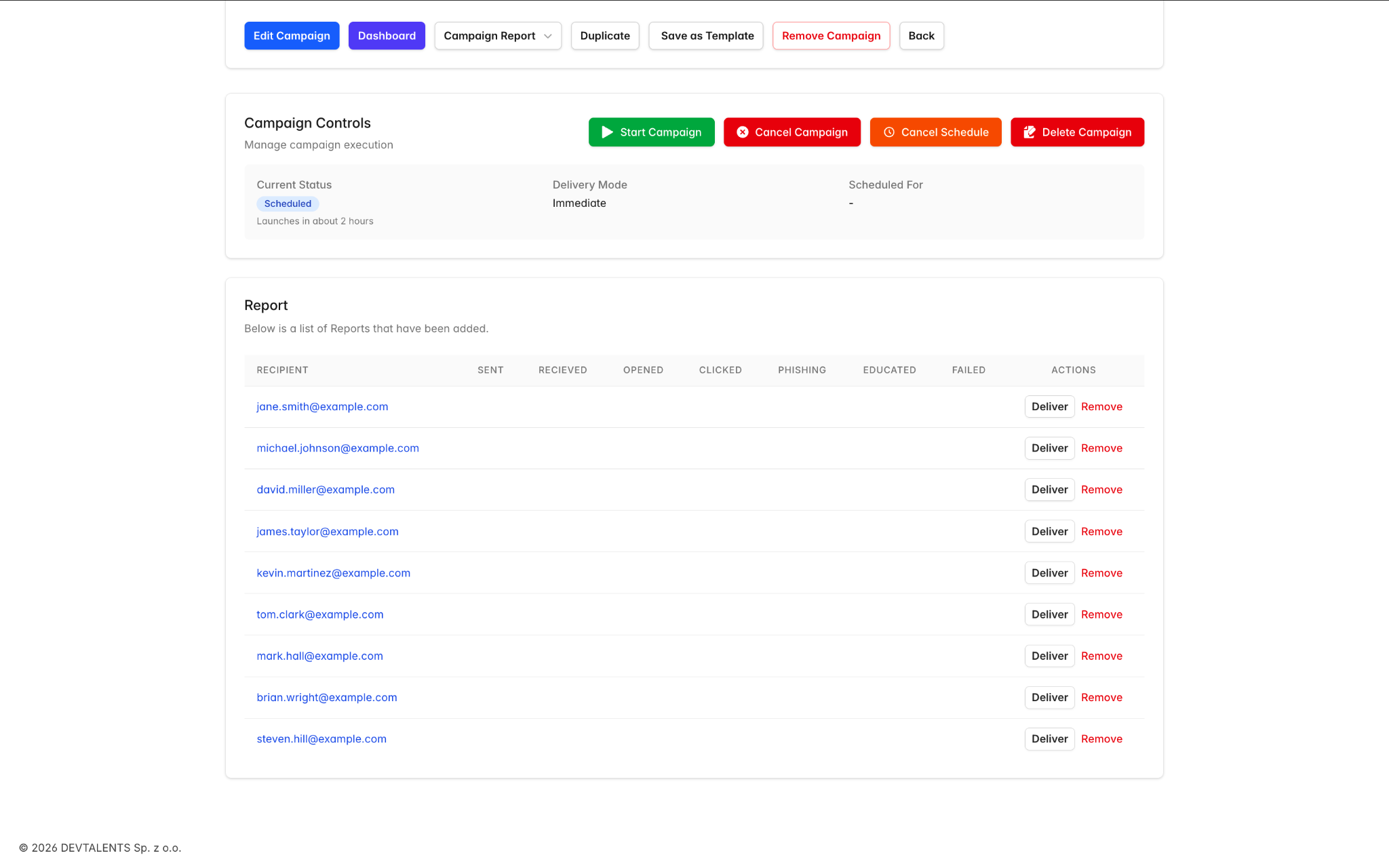
Uruchom (Start) — Natychmiast rozpocznij wysyłanie kampanii.
-
Wstrzymaj (Pause) — Tymczasowo wstrzymaj dostarczanie e-maili (można wznowić).
-
Zatrzymaj (Stop) — Trwale zatrzymaj kampanię. Pozostałe, niewysłane e-maile nie zostaną dostarczone.
-
Zaplanuj / Zmień harmonogram — Ustaw lub zmień przyszłą datę dostawy.
-
Duplikuj (Duplicate) — Utwórz kopię kampanii jako nowy szkic.
-
Zapisz jako Szablon — Zapisz aktualną treść wiadomości e-mail jako szablon phishingowy do ponownego użycia.
-
Wyślij E-mail Testowy — Wyślij testową wersję e-maila do siebie, aby zweryfikować formatowanie.
-
Eksportuj Raport — Pobierz wyniki kampanii w formacie PDF lub Excel.
4.5 Pulpit Kampanii
Dział zatytułowany „4.5 Pulpit Kampanii”Po aktywacji lub zakończeniu kampanii możesz uzyskać dostęp do jej pulpitu nawigacyjnego, aby uzyskać szczegółową analitykę. Pulpit kampanii zawiera:
-
Wykres lejka — Wizualny lejek pokazujący status: Wysłane → Dostarczone → Otwarte → Kliknięte → Przesłane, z procentami konwersji na każdym etapie.
-
Podział na grupy — Metryki wydajności w podziale na grupy kontaktów.
-
Podział na działy — Metryki wydajności w podziale na działy.
-
Tabela odbiorców — Lista każdego odbiorcy z jego indywidualnym statusem (wysłane, dostarczone, otwarte, kliknięte, przesłane).
-
Oś czasu odbiorcy — Kliknij na dowolnego odbiorcę, aby otworzyć panel boczny pokazujący pełną oś czasu zdarzeń (kiedy e-mail został wysłany, otwarty, link kliknięty, strona odwiedzona, dane przesłane, kurs rozpoczęty/zakończony).
-
Eksport CSV — Pobierz pełne dane odbiorców jako plik CSV do dalszej analizy.
4.6 Kampanie Cykliczne
Dział zatytułowany „4.6 Kampanie Cykliczne”PhishSpot obsługuje kampanie cykliczne, które automatycznie powtarzają się w określonych odstępach. Podczas konfigurowania zaplanowanej kampanii włącz checkbox Powtarzaj w kroku harmonogramu i ustaw dwie wartości:
- Interwał — liczba (np.
1,2,4). - Jednostka —
dni,tygodnielubmiesiące.
Czyli 1 tydzień uruchamia kampanię co siedem dni; 2 miesiące co dwa miesiące. Każde powtórzenie tworzy kampanię podrzędną połączoną z oryginalną nadrzędną — nadrzędna pozostaje kanonicznym wzorcem (jej treść, odbiorcy i finał po kliknięciu są zrzucane do każdego dziecka w momencie uruchomienia), a dzieci niosą własne raporty. Edycje nadrzędnej wpływają tylko na przyszłe powtórzenia; uruchomione dzieci zachowują konfigurację, z którą wystartowały.
Aby zatrzymać serię cykliczną, otwórz nadrzędną i ją anuluj — to powstrzymuje tworzenie kolejnych dzieci. Już uruchomione dzieci dalej idą niezależnie do końca.
4.7 Kalendarz Kampanii
Dział zatytułowany „4.7 Kalendarz Kampanii”Kalendarz Kampanii udostępnia wizualny widok kalendarza dla wszystkich zaplanowanych i przeszłych kampanii. Możesz nawigować między miesiącami i klikać na dowolny wpis kampanii, aby przejść bezpośrednio na jej stronę szczegółów. Jest to przydatne do planowania programu phishingowego i unikania konfliktów w harmonogramie.

Wybieranie i czyszczenie filtrów odbiorców
Dział zatytułowany „Wybieranie i czyszczenie filtrów odbiorców”Każda lista filtrów pozwala zaznaczyć wiele wartości, również lokalizacje i poziomy ryzyka. Przycisk Wyczyść kategorię znajduje się nad polem i pozostaje widoczny po przejściu do innego pola. Usuwa cały wybór z tej kategorii. Wyczyść filtry zeruje wszystkie kryteria bez skoku przewinięcia i bez utraty niezapisanego wyboru odbiorców.
Jeżeli chcesz ująć kilka scenariuszy we wspólnym raporcie, wybierz Kampanie zbiorcze na liście kampanii. Scenariusze muszą mieć tę samą akcję po kliknięciu. Sposób tworzenia, filtrowania i pobierania opisuje rozdział Raporty i analityka.