

Zarządzanie Zespołem
Jako Administrator możesz zarządzać, kto ma dostęp do Twojego konta i co może na nim robić.
12.1 Przeglądanie Członków Zespołu
Dział zatytułowany „12.1 Przeglądanie Członków Zespołu”Przejdź do Ustawienia → Członkowie Zespołu. Ta strona posiada dwie sekcje:
-
Aktywni Członkowie — Wszyscy użytkownicy aktualnie posiadający dostęp do Twojego konta, wraz z imieniem i nazwiskiem, adresem e-mail, rolą (Admin/Edytor/Członek) oraz datą dołączenia. Właściciel konta jest oznaczony odznaką Właściciel (Owner).
-
Oczekujące Zaproszenia — Zaproszenia, które zostały wysłane, ale jeszcze ich nie zaakceptowano.

12.2 Zapraszanie Nowych Członków
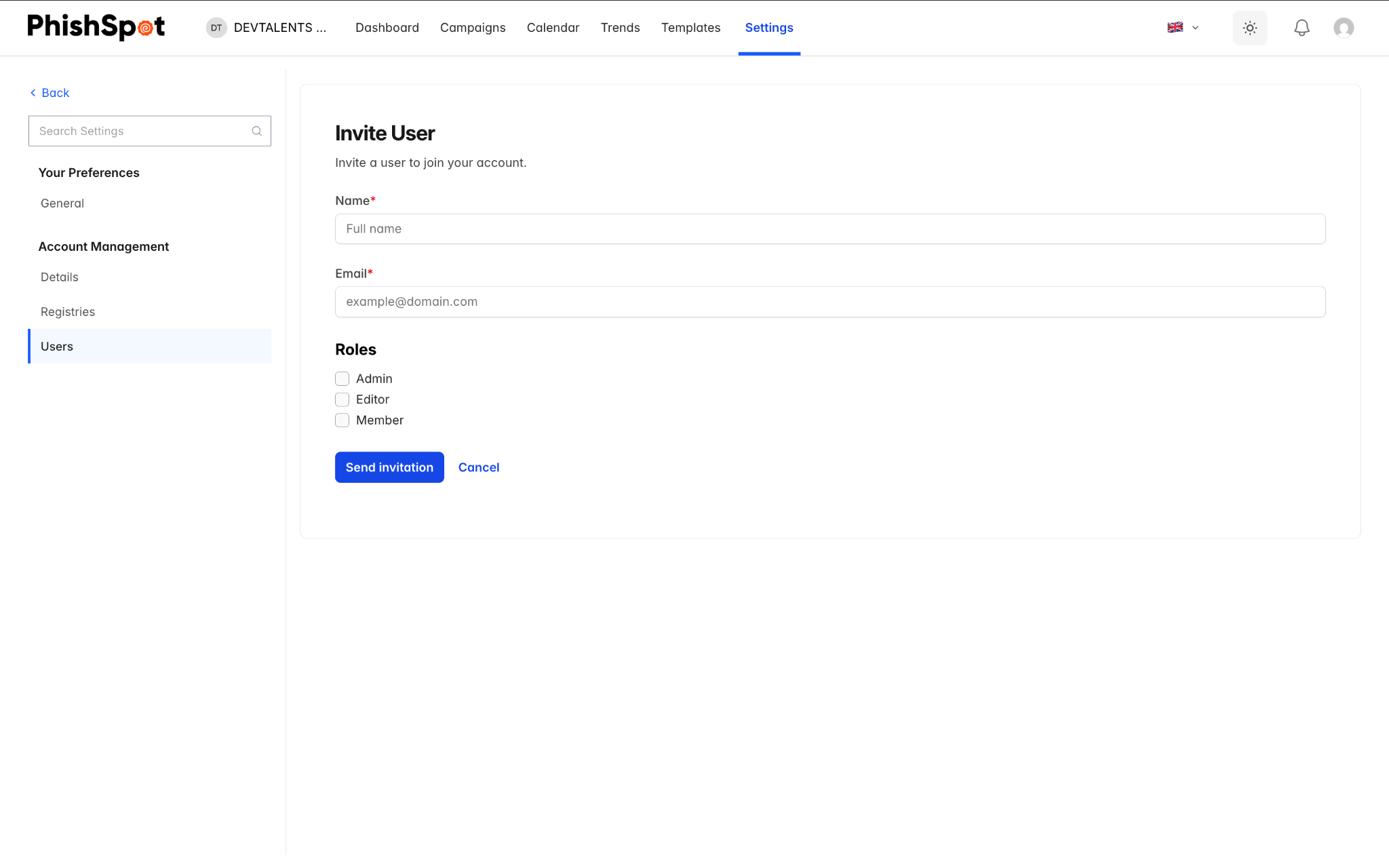
Dział zatytułowany „12.2 Zapraszanie Nowych Członków”Kliknij przycisk Zaproś Członka (Invite Member), aby dodać osobę do zespołu:
-
Wpisz adres e-mail tej osoby.
-
Wybierz rolę: Admin, Edytor lub Członek.
-
Kliknij Wyślij Zaproszenie (Send Invitation).
Zaproszona osoba otrzyma e-mail z linkiem do akceptacji zaproszenia. Jeśli posiada już konto PhishSpot, nowy zespół pojawi się w jej narzędziu do przełączania kont. Jeśli nie posiada konta, zostanie poproszona o jego utworzenie. Dla zaproszeń o statusie oczekującym możesz wysłać e-mail z zaproszeniem ponownie lub całkowicie je anulować.
12.3 Zmiana Ról
Dział zatytułowany „12.3 Zmiana Ról”Aby zmienić rolę członka zespołu, kliknij przycisk Edytuj obok jego nazwiska. Wybierz nową rolę i zapisz. Pamiętaj:
-
Tylko Administratorzy mogą zmieniać role innych członków.
-
Rola właściciela konta nie może zostać zmieniona — zawsze posiada on uprawnienia Administratora.
-
Nie możesz zmienić swojej własnej roli.
12.4 Usuwanie Członków
Dział zatytułowany „12.4 Usuwanie Członków”Aby usunąć członka zespołu, kliknij przycisk Usuń (Remove) obok jego nazwiska i potwierdź. Użytkownik straci dostęp do konta, ale jego historyczne dane (np. działania w logach kampanii) zostaną zachowane. Właściciel konta nie może zostać usunięty.
12.5 Przenoszenie Własności
Dział zatytułowany „12.5 Przenoszenie Własności”Jeśli jesteś właścicielem konta, możesz przekazać własność innemu Administratorowi w zespole. Przejdź do Ustawienia → Szczegóły Konta i użyj opcji Transferu Własności (Transfer Ownership). Docelowy użytkownik musi już posiadać rolę Administratora. Po transferze zostaje on nowym właścicielem, a Ty pozostajesz jako Administrator.