

Dodatek do Outlooka: wdrożenie centralne
Ta strona jest przeznaczona dla administratorów IT, którzy chcą, aby przycisk Zgłoś phishing pojawiał się automatycznie u każdego użytkownika w tenancie M365. Instrukcje dla użytkownika końcowego: Dodatek do Outlooka.
21.1 Co jest instalowane
Dział zatytułowany „21.1 Co jest instalowane”Niewielki manifest XML (~5 KB). SourceLocation w manifeście wskazuje na https://platform.phishspot.com/outlook/taskpane, gdzie ładuje się aktualny pakiet UI. Efekt: wdrażanie nowych funkcji nie wymaga ponownego dystrybuowania dodatku — sam manifest zmienia się tylko wtedy, gdy zmieniają się etykiety, uprawnienia lub ikony.
21.2 Pobierz artefakt
Dział zatytułowany „21.2 Pobierz artefakt”Plik manifestu do bezpośredniego wgrania:
phishspot-outlook-manifest-v1.3.0.xml
Pełna paczka sideload (zip z ikonami + README):
phishspot-outlook-sideload-v1.3.0.zip
21.3 Wdrożenie przez Microsoft 365 Admin Center
Dział zatytułowany „21.3 Wdrożenie przez Microsoft 365 Admin Center”PhishSpot używa formatu add-in only manifest, więc wdrażaj go z portalu Integrated apps (ścieżka rekomendowana przez Microsoft). Klasyczny portal Add-ins w panelu administracyjnym też zadziała — oba obsługują ten format.
Przebieg krok po kroku
Dział zatytułowany „Przebieg krok po kroku”-
Zaloguj się do admin.microsoft.com jako Global Admin.
-
W menu po lewej rozwiń … Show all, a następnie wybierz Settings → Integrated apps.
-
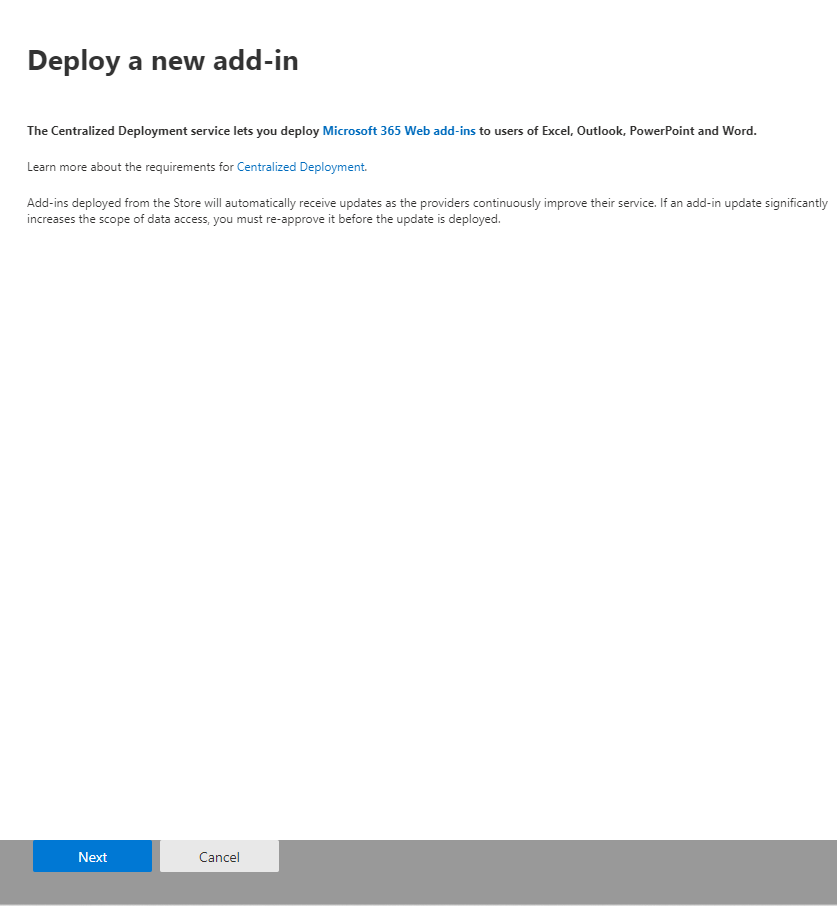
Kliknij link Add-ins u góry strony Integrated apps, a potem Deploy Add-in.
-
W wyborze źródła zaznacz Upload custom apps → Upload manifest file (.xml) from device i wskaż
phishspot-outlook-manifest-v1.3.0.xml.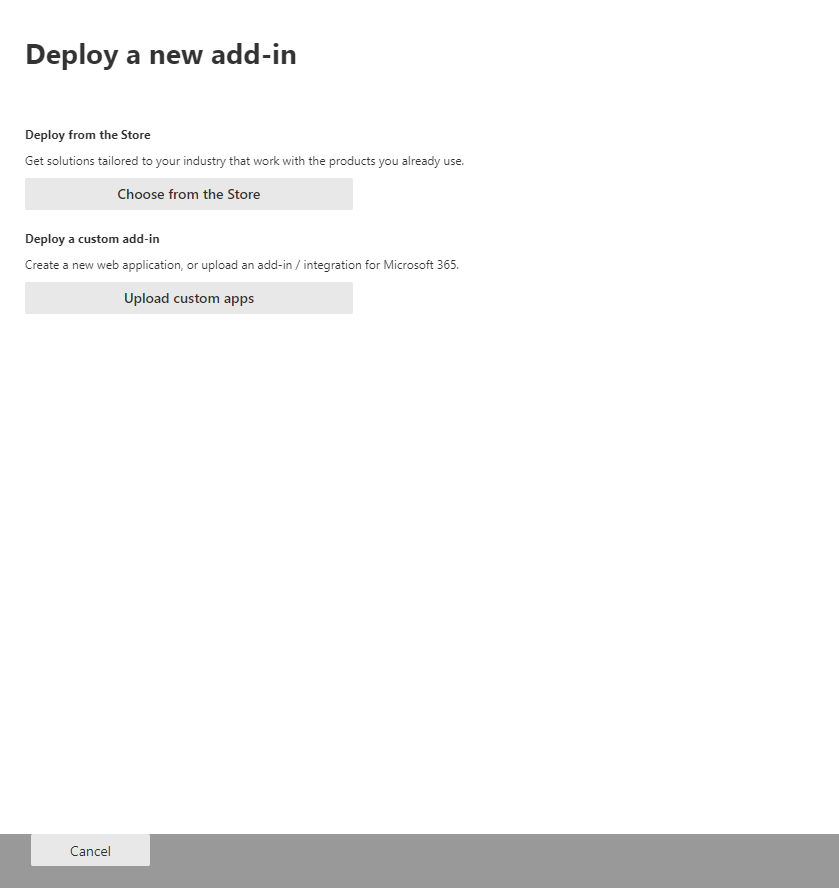
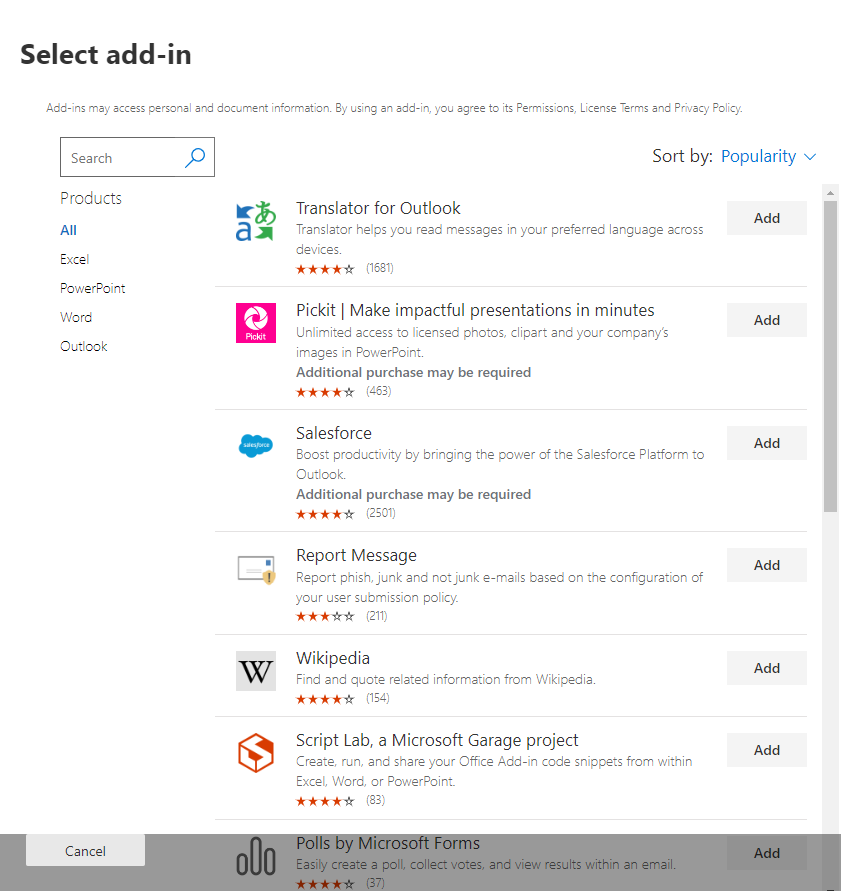
(Kreator pokaże też dodatki z Microsoft Marketplace — to inna ścieżka, zignoruj. PhishSpot to dodatek typu LOB (line-of-business), instalowany z pliku manifestu.)
-
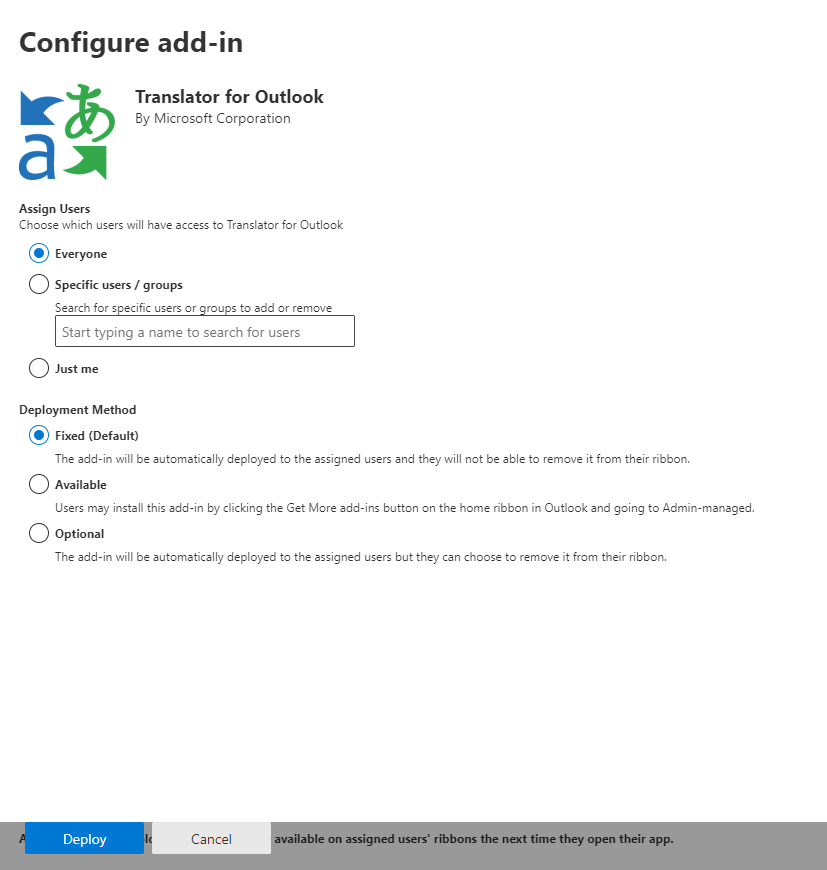
W kroku Assign users wybierz zakres i kliknij Deploy.
-
Standardowy manifest Microsoft 365 wymaga ReadItem. Klient bez bezpośredniego dostępu do nagłówków prosi osobno o delegowane uprawnienia Graph Mail.Read, User.Read i offline_access. Sprawdź zgodę według polityki tenantu: Mail.Read przyznaje odczyt skrzynki. Aplikacja korzysta z niego do pobrania zgłaszanej wiadomości i nie prosi o wysyłanie ani modyfikowanie poczty.
-
Potwierdź. Ostatni krok kreatora podpowiada, żeby ogłosić wdrożenie użytkownikom — zobacz Wskazówki dla użytkowników poniżej.
Zakres przypisania: wybieraj grupy, nie pojedynczych użytkowników
Dział zatytułowany „Zakres przypisania: wybieraj grupy, nie pojedynczych użytkowników”| Zakres | Kiedy stosować |
|---|---|
| Everyone | ”Używaj ostrożnie — tylko dla dodatków naprawdę uniwersalnych.” Zgłaszanie phishingu pasuje do wszystkich w większości organizacji, więc zwykle jest to dobry wybór. |
| Specific users / groups ⭐ | Zalecane. Przypisanie do grupy oznacza, że nowi pracownicy automatycznie dostają dodatek, gdy zostaną dodani do grupy, a opuszczający — tracą go, gdy zostaną usunięci. Bez interwencji administratora. Przypisywanie do pojedynczych osób jest kruche — każda nowa osoba wymaga ręcznego dodania. |
| Just me | Idealne do testów. Po zweryfikowaniu, że przycisk działa w Twojej skrzynce, wróć do wdrożonego dodatku i kliknij Change who has access to add-in, aby poszerzyć rollout. |
Czas propagacji
Dział zatytułowany „Czas propagacji”Microsoft dokumentuje, że dodatki mogą pojawić się na wstążce po 24–72 godzinach od wdrożenia, choć większość użytkowników widzi przycisk w ciągu 1–6 godzin. Użytkownicy mogą potrzebować zrestartować Outlooka (zamknąć wszystkie okna i otworzyć ponownie) zanim przycisk się pojawi. To normalne — nie eskaluj zbyt szybko.
21.4 Rekomendowana strategia rolloutu
Dział zatytułowany „21.4 Rekomendowana strategia rolloutu”Microsoft rekomenduje wdrażanie falami:
- Fala 1 — IT + interesariusze. Wdróż dla zespołu IT i kilku interesariuszy biznesowych. Sprawdź, czy przycisk Zgłoś phishing pojawia się w ich Outlooku, czy parowanie działa od początku do końca, i czy testowo zgłoszona wiadomość trafia na listę Zgłoszone wiadomości w PhishSpot pod właściwym kontem. Rozwiąż tutaj wszelkie specyficzne dla tenanta niespodzianki (proxy / firewall / braki w prowizjonowaniu Kontaktów).
- Fala 2 — jeden lub dwa działy. Rozszerz do jednego–dwóch działów. Oceń adopcję i obciążenie zespołu reagowania na incydenty. Dopracuj komunikację na podstawie wniosków z Fali 1.
- Fala 3 — pełny rollout. Gdy Fala 2 wygląda zdrowo, przełącz przypisanie na grupę obejmującą całą organizację (lub Everyone) i ogłoś szeroko.
W tenancie do ~50 skrzynek można połączyć Fale 1 i 2 w jeden pilotaż. W tenancie powyżej kilku tysięcy skrzynek dodaj czwartą falę dzielącą Falę 3 wg regionu lub roli.
21.5 Wskazówki dla użytkowników
Dział zatytułowany „21.5 Wskazówki dla użytkowników”Microsoft wprost wskazuje to jako dobrą praktykę, a istotnie poprawia to liczbę zgłoszeń:
- Wyślij e-mail do wszystkich w dniu uruchomienia dodatku. Dodaj akapit wyjaśniający, do czego służy przycisk, screenshot wstążki i jedno zdanie o tym, czego nie robić (np. “w razie wątpliwości kliknij Zgłoś — fałszywe alarmy są w porządku; kliknięcie linku w wiadomości — już nie.”).
- Linkuj do runbooka helpdesku. Krótkie FAQ pokrywające: “Nie widzę jeszcze przycisku” (propagacja 24–72 h), “Pyta o 6-cyfrowy kod” (jednorazowe parowanie), “Dostałem podziękowanie — co dalej?” (SLA triażu zespołu bezpieczeństwa).
- Onboarding nowych osób. Dodaj do checklistry onboardingu IT krok potwierdzający, że użytkownik widzi przycisk i sparował swoje urządzenie.
- Wzmocnij komunikację w Miesiącu Świadomości Cyberbezpieczeństwa. Powtórz komunikaty w październiku — większość organizacji widzi wtedy skok zgłoszeń.
21.6 Zaprowiadź kontakty w PhishSpot
Dział zatytułowany „21.6 Zaprowiadź kontakty w PhishSpot”Dodatek paruje użytkownika z jednym Kontaktem PhishSpot. Upewnij się, że każdy użytkownik, który ma korzystać z dodatku, ma odpowiadający mu rekord Kontaktu, zanim spróbuje sparować — w przeciwnym razie pojawi się komunikat “Nie znaleziono konta”.
Możesz tworzyć kontakty:
- z importu CSV (zobacz Kontakty)
- przez synchronizację katalogu Microsoft Entra (Azure AD) — automatycznie
- ręcznie
21.7 Pierwsze parowanie — droga użytkownika
Dział zatytułowany „21.7 Pierwsze parowanie — droga użytkownika”Outlook zapisuje aktywację w ustawieniach skrzynki, więc parowanie może być dostępne w innych klientach tej samej skrzynki. Pierwsza aktywacja:
- Outlook → kliknij Zgłoś phishing w dowolnej otwartej wiadomości.
- Panel pokazuje 6-cyfrowy kod.
- Użytkownik otwiera
https://platform.phishspot.com/guest/activation/new, loguje się i wkleja kod. - Panel automatycznie zgłasza wybraną wiadomość albo prosi o połączenie tej samej skrzynki Microsoft 365 i ponowienie zgłoszenia.
Każde udane parowanie tworzy token API w PhishSpot z uprawnieniem reported_messages:create przypisanym do jednego konta. Listę i odwoływanie tokenów znajdziesz w Ustawienia → Tokeny API.
21.8 Aktualizacje przyrostowe
Dział zatytułowany „21.8 Aktualizacje przyrostowe”Nowe wersje pakietu JS pojawiają się co kilka tygodni. Nie musisz ponownie wgrywać manifestu — wskaźnik wersji na https://platform.phishspot.com/api/v1/outlook/version jest jedynym źródłem prawdy, a każdy Outlook pobiera nowy pakiet przy następnym uruchomieniu.
Gdy zmienia się sam manifest (nowe uprawnienie, nowy przycisk), w notatce o wydaniu znajdziesz adnotację “manifest update required” i nowy plik phishspot-outlook-manifest-vX.Y.Z.xml. Wgraj go w taki sam sposób — M365 Admin Center rozpoznaje go jako uaktualnienie istniejącej aplikacji (ten sam Id UUID). Aby wymusić aktualizację z poziomu panelu dodatku LOB, wybierz wdrożony dodatek i kliknij przycisk Update Button w prawym dolnym rogu panelu szczegółów; zmiana zostanie zastosowana przy następnym uruchomieniu Outlooka przez każdego użytkownika.
21.9 Aktualizacje a blokady
Dział zatytułowany „21.9 Aktualizacje a blokady”Bootstrap dodatku sprawdza wersję przy każdym otwarciu. Dwa scenariusze:
latest > zainstalowane— miękki baner. Użytkownik nadal może zgłaszać.min_supported > zainstalowane— twarda blokada. Zgłaszanie wyłączone do czasu wgrania nowego manifestu.
min_supported podnosimy tylko wtedy, gdy stara wersja jest niekompatybilna z istotną zmianą bezpieczeństwa lub modelu danych. Rzadko — najwyżej raz lub dwa razy w roku.
21.10 Wyłączenie
Dział zatytułowany „21.10 Wyłączenie”Aby usunąć dodatek:
- M365 Admin Center → Integrated apps → PhishSpot Report Phishing → Remove. Usunięcie z wszystkich skrzynek w ciągu kilku godzin.
- PhishSpot → Ustawienia → Tokeny API — odwołaj wszystkie tokeny ze źródłem
outlook_addin.
21.11 Rozwiązywanie problemów
Dział zatytułowany „21.11 Rozwiązywanie problemów”| Objaw | Prawdopodobna przyczyna | Rozwiązanie |
|---|---|---|
| Przycisk nie pojawia się nikomu | Trwa propagacja | Microsoft podaje, że 24–72 h to norma; zrestartuj Outlook, aby przyspieszyć |
| Przycisk jest, panel pusty | Brak dostępu do platform.phishspot.com | Sprawdź proxy / firewall |
| Parowanie zawsze mówi “brak konta” | Użytkownik nie ma rekordu Kontaktu | Utwórz Kontakt i spróbuj ponownie |
| Zgłoszenia 403 | Token przypięty do innego konta | Odłącz i sparuj ponownie |
| Nowy Outlook na Windows utknął na starej wersji | Agresywne cache’owanie | outlook.exe /resetnavpane lub wyczyść folder Wef |
21.12 Zgodność
Dział zatytułowany „21.12 Zgodność”- Zgłoszenia są przechowywane w Twoim koncie PhishSpot, zgodnie z ustawieniami rezydencji danych.
- Token nigdy nie opuszcza skrzynki użytkownika (przechowywany w
Office.roamingSettings). - Kod źródłowy dodatku znajduje się w tym samym repozytorium Git co platforma PhishSpot, w
plugins/office/. Podlega temu samemu procesowi przeglądu kodu.
21.13 Wersja 1.3: urządzenia mobilne, starsze klienty i lokalny Exchange
Dział zatytułowany „21.13 Wersja 1.3: urządzenia mobilne, starsze klienty i lokalny Exchange”Wymagana aktualizacja manifestu. Wgraj manifest v1.3.0, aby udostępnić przycisk mobilny i minimum Mailbox 1.3. Dodatek zawiera składnię ES5 i uzupełnienia starszych silników przeglądarki. Dostępność funkcji zależy także od Exchange i aktualizacji Office. Podczas pilotażu zweryfikuj konkretne instalacje Outlook 2016, 2019, 2021 i 2024; zgodność manifestu nie zastępuje testu odbiorowego klienta.
| Środowisko | Instalacja i nagłówki |
|---|---|
| Microsoft 365 na komputerze / w przeglądarce | Standardowy manifest (ReadItem). Pełne nagłówki z Outlooka, a gdy są niedostępne — delegowane logowanie Graph. |
| Outlook iOS / Android ze skrzynką Microsoft 365 | Standardowy manifest z przyciskiem mobilnym. Logowanie Graph, gdy Outlook nie udostępnia pełnych nagłówków. |
| Lokalny Exchange | Manifest lokalnego Exchange v1.3.0, wdrażany przez administratora Exchange. Wymaga ReadWriteMailbox, ponieważ Office wymaga go dla EWS. Dodatek odczytuje nagłówki przez GetItem i nie zapisuje poczty. |
Wdróż jeden wariant manifestu na skrzynkę. Mają ten sam identyfikator dodatku. Wariant lokalnego Exchange nie ma przycisku mobilnego i nie korzysta z EWS w Exchange Online. Wymaga dostępu HTTPS do lokalnego EWS oraz dostępności Office.js.
Dla ścieżki Microsoft 365 aplikacja Microsoft używana przez PhishSpot musi mieć adres przekierowania typu web https://platform.phishspot.com/api/integrations/microsoft_graph/callback oraz delegowane uprawnienia Graph User.Read/Mail.Read z dostępem offline. Polityka tenantu może wymagać zgody administratora. To odrębna zgoda od uprawnień aplikacyjnych do synchronizacji katalogu Entra. UPN logowania Microsoft musi odpowiadać adresowi kontaktu sparowanego z PhishSpot. Aplikacyjne uprawnienie Mail.Read do całego tenantu nie jest wymagane.
Administrator konta sprawdza i usuwa zapisany dostęp w Ustawienia → Integracje → Połączenia skrzynek Outlook, przez zasób JSON:API outlook_mailbox_connections lub MCP manage_outlook_mailboxes. Odłączenie zachowuje aktywację i wcześniejsze zgłoszenia. Wylogowanie w dodatku unieważnia aktywację i usuwa zapisane dane dostępu skrzynki. Samą zgodę Microsoft można cofnąć w zarządzaniu zgodami Microsoft Entra.