

Domeny
PhishSpot wykorzystuje dwa rodzaje domen: Domeny Zabezpieczone (do wysyłania e-maili) oraz Domeny Platformy (do hostowania stron docelowych).
9.1 Zabezpieczone Domeny (Weryfikacja Nadawcy)
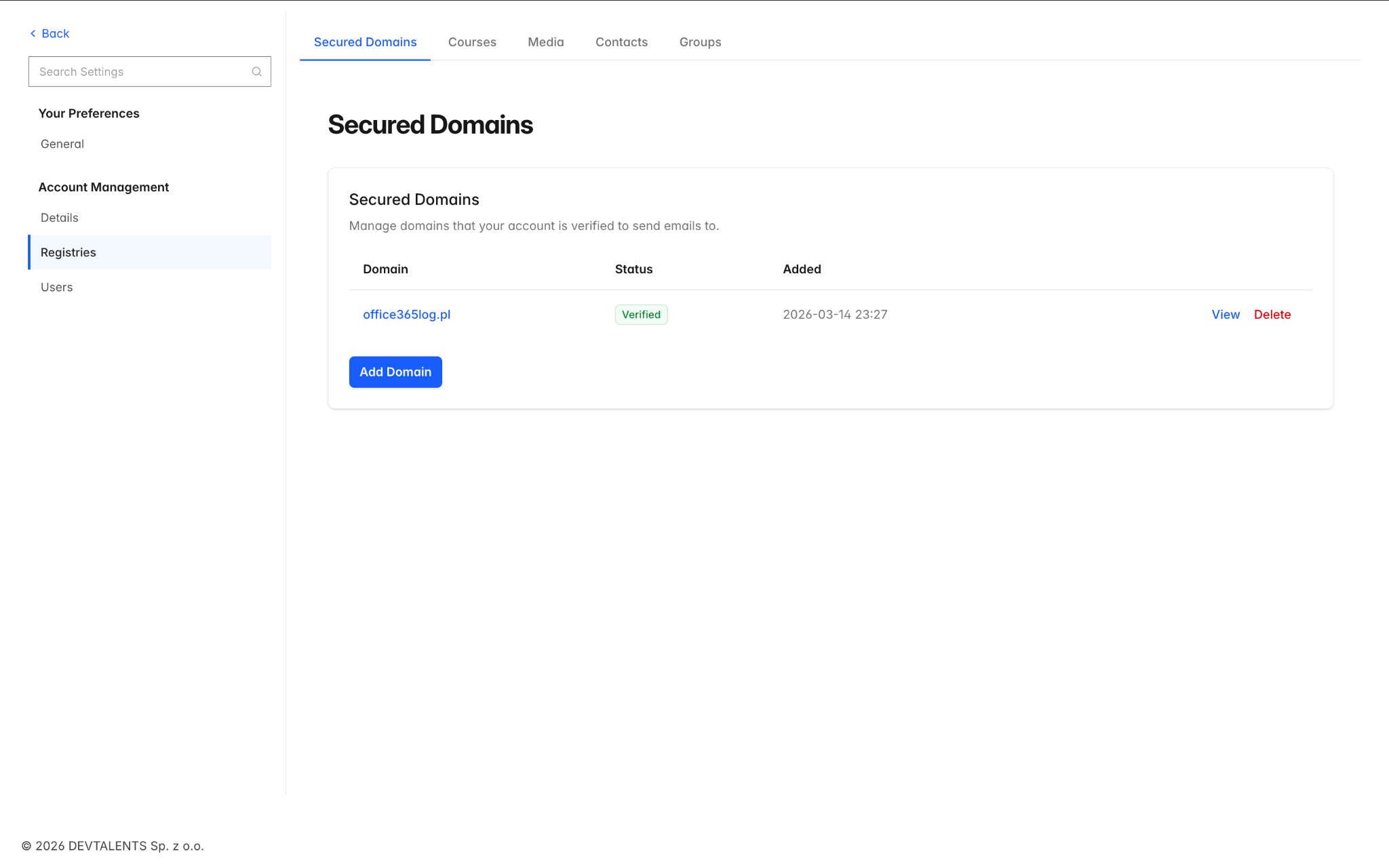
Dział zatytułowany „9.1 Zabezpieczone Domeny (Weryfikacja Nadawcy)”Zabezpieczone domeny weryfikują, że jesteś właścicielem domen e-mail, z których wysyłasz symulacje phishingu. Zapewnia to niezawodne dostarczanie wiadomości i chroni przed oznaczaniem ich jako spam. Przejdź do Ustawienia → Zabezpieczone Domeny (Secured Domains). Lista ukazuje każdą domenę z jej statusem weryfikacji:
| Status | Znaczenie |
|---|---|
| Niezweryfikowana (Unverified) | Domena została dodana, ale weryfikacja nie została ukończona |
| Oczekująca (Pending) | Weryfikacja jest w toku (dodano rekordy DNS, oczekiwanie na propagację) |
| Zweryfikowana (Verified) | Prawo własności domeny potwierdzone — gotowa do użycia w kampaniach |
| Nieudana (Failed) | Próba weryfikacji nie powiodła się — sprawdź swoje rekordy DNS |
Weryfikacja Domeny
Dział zatytułowany „Weryfikacja Domeny”Aby dodać i zweryfikować nową zabezpieczoną domenę:
-
Kliknij Nowa Domena (New Domain) i wpisz nazwę domeny (np. twojafirma.pl).
-
PhishSpot dostarczy rekordy DNS (CNAME lub TXT), które musisz dodać do ustawień DNS swojej domeny.
-
Po dodaniu rekordów DNS kliknij Weryfikuj DNS, aby sprawdzić, czy rekordy uległy propagacji.
-
Alternatywnie możesz zweryfikować ją przez e-mail — PhishSpot wysyła kod weryfikacyjny na standardowy adres administratora w domenie.
Test Dostarczalności
Dział zatytułowany „Test Dostarczalności”Gdy domena jest zweryfikowana, możesz sprawdzić, czy poczta z Twoich domen wysyłkowych rzeczywiście dociera do skrzynek w tej domenie — na przykład po dodaniu PhishSpot do wyjątków w filtrze pocztowym.
-
Otwórz zweryfikowaną domenę (Ustawienia → Zabezpieczone Domeny → wybrana domena).
-
W karcie Test dostarczalności wpisz adres odbiorcy w tej domenie (np. skrzynkę działu IT) i wybierz domenę wysyłkową.
-
Kliknij Wyślij testowy e-mail. PhishSpot wyśle krótką, neutralną wiadomość z adresu
noreply@w wybranej domenie wysyłkowej. Zawiera ona 6-cyfrowy kod (widoczny także w temacie) i nie ma linków ani załączników. -
Gdy wiadomość dotrze, wpisz kod przy teście i kliknij Potwierdź — test zostanie oznaczony jako Dotarł. Jeśli wiadomość nie dotrze, kliknij Nie dotarł. Jeśli pojawi się później (np. w spamie lub kwarantannie), nadal możesz wpisać kod.
-
Kliknij Odśwież status SMTP, żeby zobaczyć, jak serwer pocztowy odbiorcy potraktował wiadomość:
| Status SMTP | Znaczenie |
|---|---|
| Przyjęty przez serwer odbiorcy | Serwer przyjął wiadomość. Jeśli kod nie trafił do skrzynki, wiadomość została odfiltrowana już po doręczeniu — sprawdź spam, kwarantannę i reguły wyjątków. |
| W kolejce | Wiadomość nie została jeszcze doręczona — odśwież status za chwilę. |
| Tymczasowo odrzucony – ponawianie | Serwer odroczył przyjęcie (np. greylisting). Doręczenie jest ponawiane automatycznie. |
| Odrzucony przez serwer odbiorcy / Zwrócony (bounce) | Serwer odmówił przyjęcia wiadomości. Odpowiedź serwera widoczna pod statusem zwykle podaje przyczynę. |
| Wstrzymany na serwerze pocztowym PhishSpot | Wiadomość została wstrzymana przed wysyłką — skontaktuj się z pomocą techniczną PhishSpot. |
9.2 Domeny Platformy (Adresy URL stron docelowych)
Dział zatytułowany „9.2 Domeny Platformy (Adresy URL stron docelowych)”Domeny platformy to adresy URL używane dla Twoich phishingowych stron docelowych. Kiedy odbiorca kliknie link w wiadomości phishingowej, zostaje przeniesiony na stronę hostowaną w jednej z tych domen. Przejdź do Ustawienia → Domeny Platformy (Platform Domains). Lista wyświetla:
| Kolumna | Opis |
|---|---|
| Nazwa | Wyświetlana nazwa domeny |
| Publiczna (Public) | Czy ta domena jest współdzielona przez wiele kont, czy jest prywatna dla Twojego |
| E-mail (Mail) | Czy domena może być również używana do wysyłania e-maili |
| Wygasa w dniu (Expires On) | Data wygaśnięcia (lub Nigdy, jeśli stała) |
| Kampanie | Liczba kampanii, które aktualnie używają tej domeny |
9.3 Domeny własne (Bring Your Own Domain)
Dział zatytułowany „9.3 Domeny własne (Bring Your Own Domain)”Domeny własne pozwalają wysyłać kampanie z domeny, którą Ty posiadasz, zarejestrowanej u dowolnego rejestratora. W przeciwieństwie do Domen Zabezpieczonych (które jedynie potwierdzają, że jesteś właścicielem adresu, na który wysyłasz) i Domen Platformy (zarządzanych przez administratora platformy), domena własna jest po skierowaniu w pełni zarządzana za Ciebie: kierujesz jej serwery nazw na nas, a my automatycznie tworzymy wszystkie rekordy DNS.
Przejdź do Ustawienia → Domeny własne.
Zakup dedykowanej domeny
Dział zatytułowany „Zakup dedykowanej domeny”Użyj dedykowanej domeny kupionej wyłącznie do symulacji — nie domeny, której używasz do prawdziwej strony lub poczty. Skierowanie serwerów nazw na nas przenosi do nas całe DNS tej domeny, więc istniejąca strona lub poczta przestałyby działać.
Pobranie serwerów nazw
Dział zatytułowany „Pobranie serwerów nazw”- Przejdź do Ustawienia → Domeny własne → Dodaj domenę i wpisz domenę, którą posiadasz.
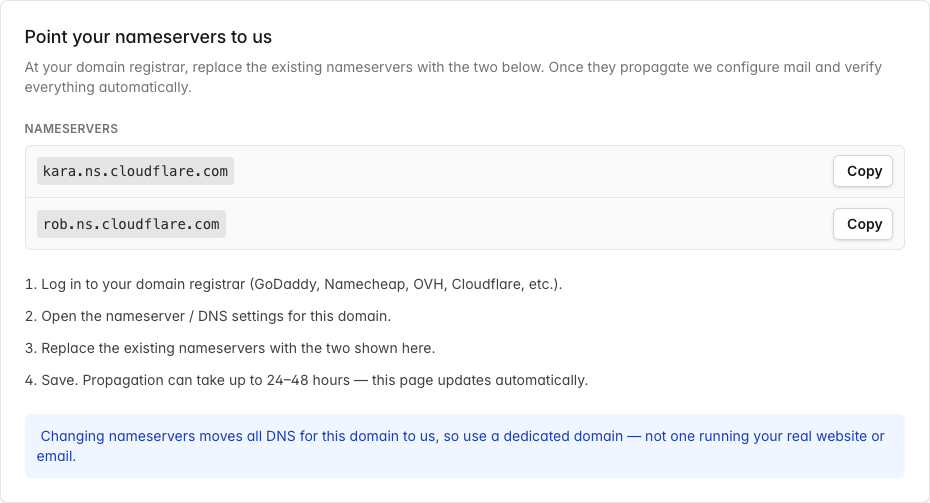
- Strona konfiguracji pokaże dwa serwery nazw, każdy z przyciskiem kopiowania.
Ustawienie serwerów nazw u rejestratora
Dział zatytułowany „Ustawienie serwerów nazw u rejestratora”- Zaloguj się do rejestratora domeny (GoDaddy, Namecheap, OVH, Cloudflare itp.).
- Otwórz ustawienia serwerów nazw / DNS dla domeny.
- Zastąp istniejące serwery nazw dwoma pokazanymi na stronie konfiguracji.
- Zapisz. Propagacja może potrwać do 24–48 godzin — strona aktualizuje się samoczynnie.

Co weryfikujemy
Dział zatytułowany „Co weryfikujemy”Pasek postępu prowadzi przez trzy etapy — Delegacja → Konfiguracja poczty → Gotowa do wysyłki. W każdej chwili możesz też kliknąć Sprawdź status teraz. Znaczenie statusu:
| Status | Znaczenie |
|---|---|
| Oczekiwanie na serwery nazw | Delegacja nie została jeszcze wykryta |
| Konfigurowanie poczty | Wykryto delegację; dodajemy i weryfikujemy rekordy wysyłki (SPF, DKIM, MX, Return-Path) |
| Gotowa do wysyłki | Zweryfikowana — domena pojawia się teraz na liście nadawców podczas tworzenia kampanii |
| Wymaga uwagi | Domena działała, ale później przestała; zablokowana dla nowych kampanii |
| Konfiguracja nieudana | Nie udało się ukończyć konfiguracji — sprawdź serwery nazw i spróbuj ponownie |
Sprawna vs. zablokowana
Dział zatytułowany „Sprawna vs. zablokowana”Ponieważ domena własna nie jest pod naszą kontrolą, stale ją sprawdzamy. Jeśli rejestracja wygaśnie, serwery nazw przestaną wskazywać na nas, albo rekordy pocztowe zostaną usunięte, domena zostanie oznaczona jako Wymaga uwagi i zablokowana dla nowych kampanii. Kampanie już uruchomione na tej domenie nadal działają, a administratorzy konta otrzymują e-mail wyjaśniający, co naprawić.
Rozwiązywanie problemów
Dział zatytułowany „Rozwiązywanie problemów”- Utknięcie na „Oczekiwanie na serwery nazw” — upewnij się, że oba serwery nazw są ustawione dokładnie tak, jak pokazano u rejestratora; propagacja może potrwać do 48 godzin.
- „Wymaga uwagi” po poprawnym działaniu — otwórz domenę, aby zobaczyć konkretny powód (wygasła / zmienione serwery nazw / brak rekordów pocztowych), napraw go, a następnie kliknij Sprawdź status teraz.
- Usuwanie domeny — usunięcie domeny własnej kasuje jej konfigurację DNS i poczty. Nie można usunąć domeny z aktywną kampanią; najpierw je wstrzymaj lub zakończ.