

Autopiloty
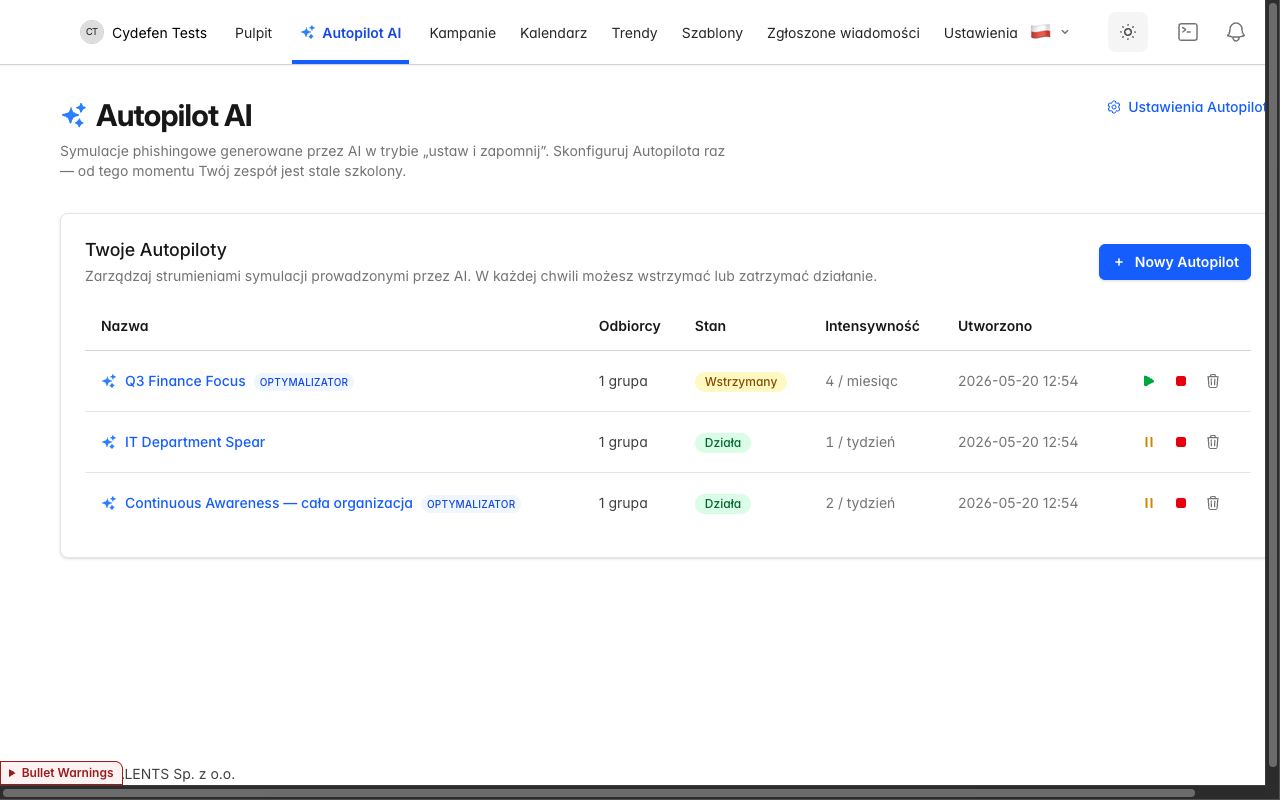
Kampania to jednorazowa wysyłka. Autopilot to konfiguracja, która tworzy kampanie automatycznie, w wybranym przez Ciebie rytmie, tak długo jak ma działać. Definiujesz grupę docelową, intensywność (jak często), finał po kliknięciu i kontekst targetowania (język, kraj, branża) — a PhishSpot odpala kolejne symulacje wobec pasujących kontaktów aż do momentu, w którym autopilot wstrzymasz lub zatrzymasz.
Model brzmi: „ustaw raz, niech pracuje”. Jeśli nowy kontakt dołącza do jednej z grup autopilotu (albo przyjdzie przez synchronizację katalogu), zostanie wciągnięty w kolejną iterację. Jeśli zmienisz finał albo kurs w trakcie działania, kolejna uruchomiona kampania użyje już nowych ustawień.
23.1 Czym autopilot jest — a czym nie
Dział zatytułowany „23.1 Czym autopilot jest — a czym nie”Autopilot to nie pojedyncza, długo trwająca kampania. To przepis. Za każdym razem gdy autopilot się odpala, tworzy świeży rekord Campaign, dobiera szablon phishingowy dopasowany do języka i branży, robi snapshot odbiorców z wybranych grup i wysyła. Raporty z tych kampanii znajdziesz w Raportach i analityce tak samo jak z kampanii ręcznych.
Używaj autopilotów, gdy chcesz prowadzić ciągły, mało absorbujący program uświadamiający. Używaj jednorazowych kampanii (Rozdział 4), gdy potrzebujesz pełnej kontroli nad czasem, treścią i odbiorcami konkretnej wysyłki.
23.2 Tworzenie autopilotu
Dział zatytułowany „23.2 Tworzenie autopilotu”Otwórz Autopiloty w lewym pasku bocznym i kliknij Nowy autopilot. Formularz ma dwie widoczne sekcje:
23.2.1 Nazwa i odbiorcy
Dział zatytułowany „23.2.1 Nazwa i odbiorcy”- Nazwa — to, co zobaczysz na liście autopilotów. Maks. 80 znaków. Przykłady z typowej konfiguracji: „Continuous Awareness — cała organizacja”, „IT Department Spear”, „Q3 Finance Focus”.
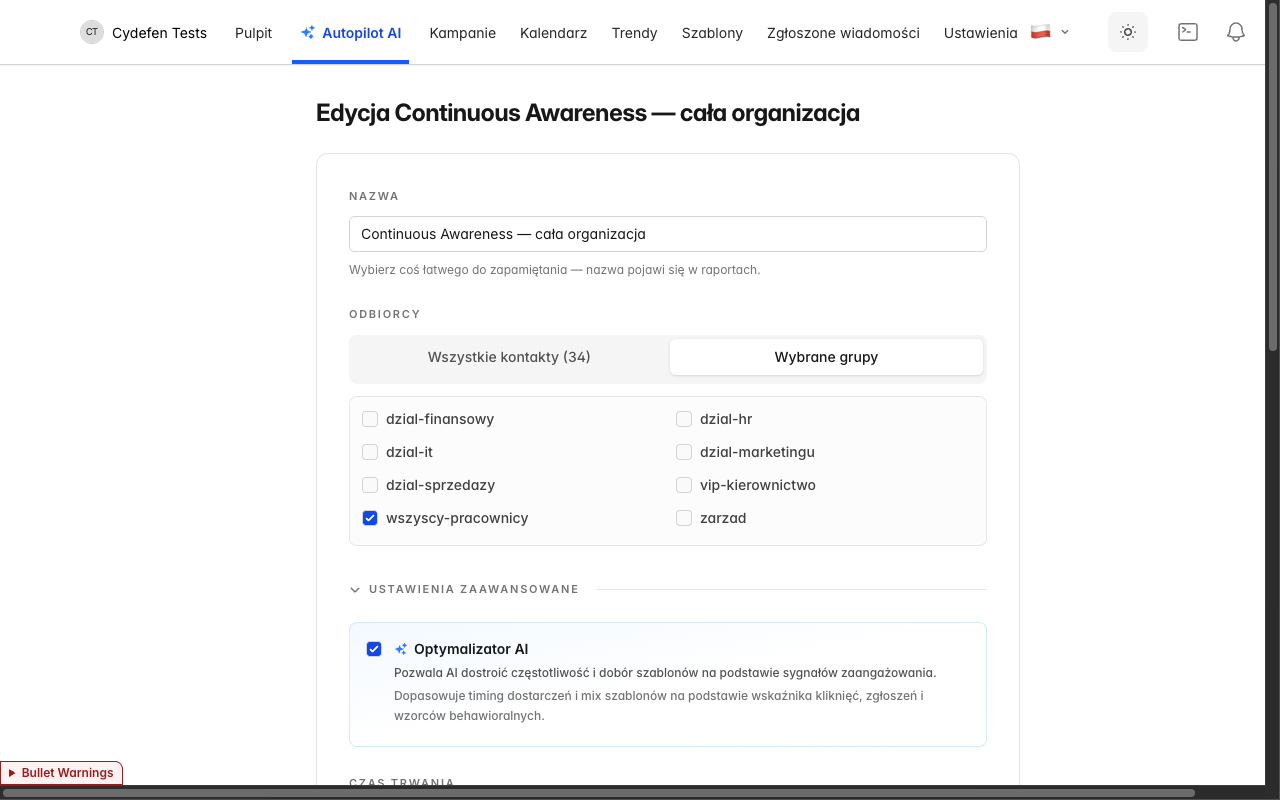
- Odbiorcy — wybierz Wszystkie kontakty, aby objąć każdy kontakt na koncie, lub Wybrane grupy, aby zawęzić autopilot do jednej lub kilku grup. W momencie odpalenia autopilotu odbiorcy są próbkowani z grup „na żywo” — więc grupy, które rosną w czasie, rozszerzają zasięg autopilotu.
23.2.2 Ustawienia zaawansowane
Dział zatytułowany „23.2.2 Ustawienia zaawansowane”Sekcja jest domyślnie rozwinięta podczas edycji istniejącego autopilotu. Zawiera:
- Optymalizator AI — gdy włączony, PhishSpot dostraja, które szablony trafiają do których osób, na bazie wcześniejszych interakcji. Nowe autopiloty mają tę opcję domyślnie WŁ.
- Czas trwania — Ciągły (działa do momentu zatrzymania) albo Do (zatrzymuje się automatycznie w wybranym dniu).
- Branża — branża docelowej organizacji (taksonomia NAICS + LinkedIn). Używana do biasowania wyboru szablonów w stronę motywów wiarygodnych dla danej wertykali. Zostaw puste, aby dziedziczyć z ustawień autopilotów (§23.6).
- Język — język, w jakim będą tworzone treści symulacji. Zostaw puste, aby dziedziczyć.
- Domyślny finał (po kliknięciu) — co pokazać odbiorcy po kliknięciu w symulowany link phishingowy:
- Nic nie rób — brak strony docelowej; kliknięcie zostaje tylko zalogowane.
- Przekieruj na kurs szkoleniowy — otwiera wybrany przez Ciebie kurs.
- Pokaż stronę uświadamiającą (zalecane) — renderuje stronę „to była symulacja phishingu”.
- Przekieruj na URL — wysyła użytkownika pod zewnętrzny adres.
- Automatycznie dołączaj nowych członków grup i kontakty — gdy włączone, kontakty dodane do grup autopilotu po starcie zostaną włączone w kolejnej iteracji. Domyślnie WŁ.
- Intensywność kampanii — patrz §23.3.
Zapisz, autopilot zostaje utworzony w stanie Wersja robocza. Kliknij Uruchom by ruszyć.
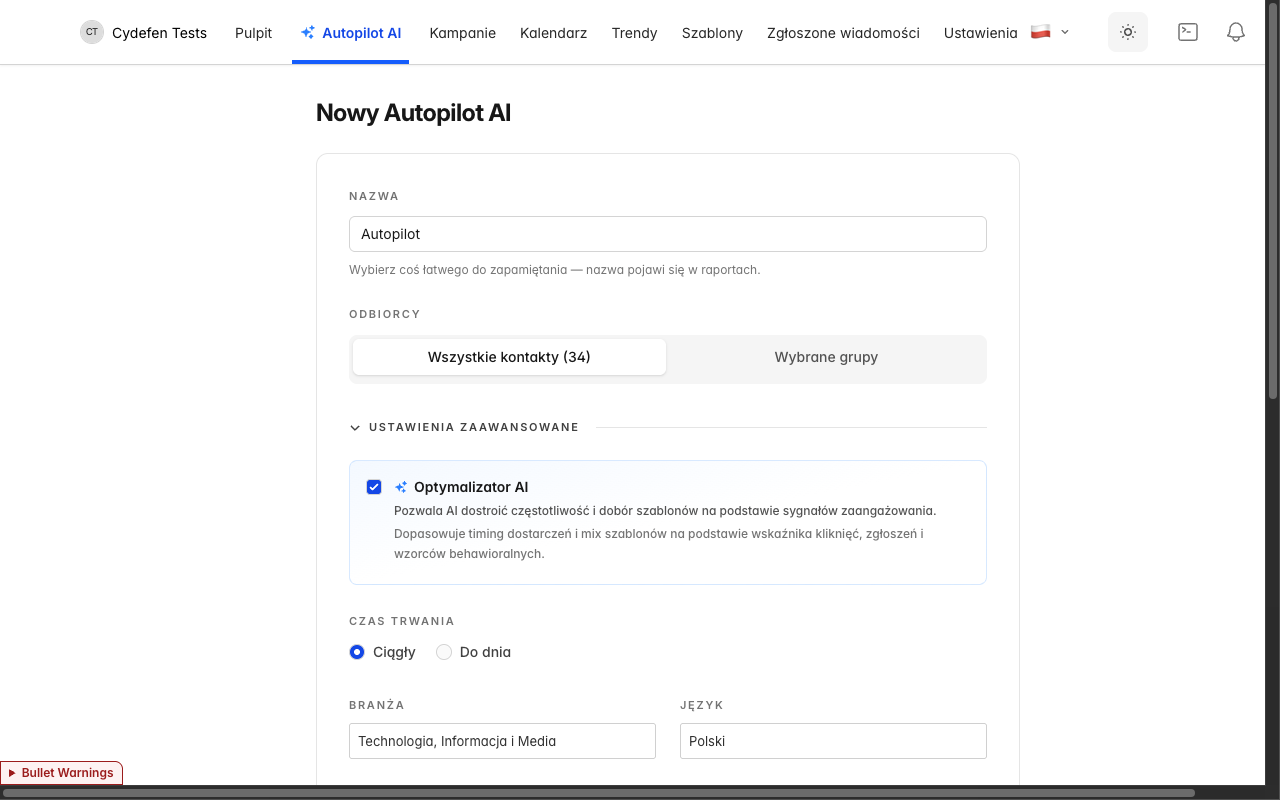
Poniższy zrzut pokazuje istniejący autopilot w trybie edycji — widać każde ustawienie zaawansowane: Optymalizator AI, czas trwania, branżę, język, finał, auto-dołączanie nowych członków, intensywność.
23.3 Intensywność i dzienny limit
Dział zatytułowany „23.3 Intensywność i dzienny limit”Intensywność to dwie wartości: liczba i okres — 2 na tydzień, 1 na miesiąc, 4 na rok itd. Okresy: dzień, tydzień, miesiąc, rok.
PhishSpot wymusza twardy sufit: żaden pojedynczy kontakt nie zostanie zaadresowany przez autopilot więcej niż dwa razy dziennie, niezależnie od ustawienia intensywności. Pole intensywności w formularzu odrzuca wartości, które łamią ten limit:
1/dzieńi2/dzieńsą dozwolone.3/dzieńi więcej zostają odrzucone — formularz pokazuje błąd.- Wartości tygodniowe/miesięczne/roczne są wewnętrznie przeliczane na stawkę dzienną (
PERIOD_DAILY_RATEodpowiednio1,7,30,365) i sprawdzane wobec tego samego limitu.
Limit jest per autopilot. Jeśli kontakt znajduje się w kilku autopilotach, każdy z nich pilnuje swojego limitu niezależnie — miej to na uwadze przy równoległych programach na nakładających się grupach.
23.4 Stany cyklu życia
Dział zatytułowany „23.4 Stany cyklu życia”Każdy autopilot jest dokładnie w jednym stanie:
| Stan | Znaczenie | Edytowalny? |
|---|---|---|
| Wersja robocza | Utworzony, ale jeszcze nie uruchomiony. Żadnych kampanii. | Tak |
| Działa | Aktywny. Kampanie odpalają się zgodnie z rytmem. | Tak |
| Wstrzymany | Czasowo zatrzymany. Brak nowych kampanii do wznowienia. | Tak |
| Zatrzymany | Trwale zakończony. Tylko do odczytu. Aby zacząć od nowa, usuń autopilot. | Nie |
Przejścia są jawnymi przyciskami w wierszu autopilotu:
- Uruchom —
Wersja roboczalubWstrzymany→Działa. - Wstrzymaj —
Działa→Wstrzymany. - Zatrzymaj — dowolny stan →
Zatrzymany. Nieodwracalne; aby ponownie modyfikować, trzeba usunąć i utworzyć od nowa.
Zatrzymany autopilot to nagrobek — zachowuje historię (które kampanie odpalił i kiedy), ale żadnego pola nie da się już zmienić. Intencja: dać audytowalny ślad zakończonych programów, nie zaśmiecając listy aktywnych.
23.5 Optymalizator AI
Dział zatytułowany „23.5 Optymalizator AI”Gdy włączony, Optymalizator AI dostosowuje, które szablony autopilot dobiera dla każdego odbiorcy, na podstawie wcześniejszego zachowania: osoby, które konsekwentnie dają się nabrać na motyw fakturowy, dostają więcej takich (i szkolenia idącego za nimi); osoby, które ich nigdy nie klikają, dostają trudniejsze, mniej oczywiste warianty. Optymalizator jest domyślnie WŁ dla nowych autopilotów i można go przełączać per autopilot w sekcji Ustawienia zaawansowane.
Logika adaptacyjna optymalizatora jest dostarczana etapami. Toggle i scoring per szablon są aktywne już dziś; pełna warstwa wyboru (multi-armed bandit) wchodzi w trakcie wdrożenia i jest objęta subskrypcją SaaS — gdy się włączy, nie wymaga dodatkowej konfiguracji.
23.6 Ustawienia domyślne
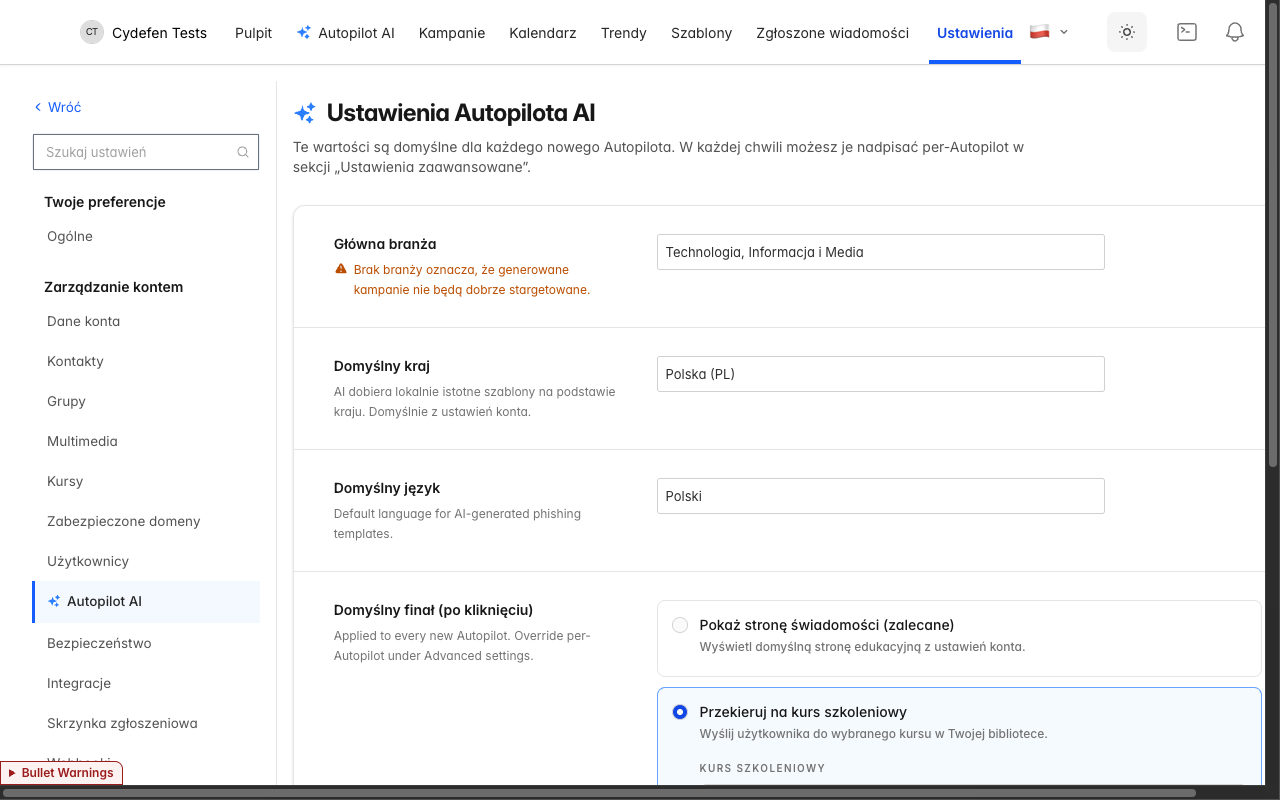
Dział zatytułowany „23.6 Ustawienia domyślne”Kliknij ikonę koła zębatego → Ustawienia autopilotów na liście autopilotów, aby otworzyć ustawienia na poziomie konta. Pola tu wprowadzone pre-wypełniają formularz nowego autopilotu, żebyś nie musiał ich powtarzać:
- Główna branża — branża Twojej organizacji. Szablony używają jej automatycznie.
- Domyślny kraj — używany do biasowania wyboru szablonów (nazwiska nadawców, marki, które są podszywane).
- Domyślny język — język treści symulacji.
- Domyślny finał (po kliknięciu) — te same cztery opcje co w formularzu autopilotu, używane jako wartość początkowa.
- Domyślna intensywność kampanii — liczba + okres używane jako wartość początkowa.
Zmiana ustawień nie modyfikuje wstecznie istniejących autopilotów — wpływa tylko na domyślne wartości przyszłych. Pola per autopilot nadpisują te ustawienia, gdy są wypełnione.
23.7 Przykłady z życia
Dział zatytułowany „23.7 Przykłady z życia”Poniżej trzy konfiguracje autopilotów z działającego setupu — pokazują typowe scenariusze.
Continuous Awareness — cała organizacja
Dział zatytułowany „Continuous Awareness — cała organizacja”Bazowy program dla wszystkich na koncie.
- Odbiorcy: grupa „Wszyscy pracownicy” (wszyscy pracownicy zsynchronizowani z Entra AD).
- Intensywność: 2/tydzień. Z dziennym limitem to nadal nie więcej niż 2 maile na dobę per kontakt — ale rozłożone przez tydzień.
- Optymalizator AI: WŁ.
- Język: pl. Branża: Technology, Information and Media.
- Finał: Przekierowanie na kurs „Świadomość phishingowa 101”.
- Auto-dołączanie nowych członków: WŁ — zmiany z sync katalogu wpadają od razu.
IT Department Spear
Dział zatytułowany „IT Department Spear”Trudniejsze symulacje wycelowane w zespół IT — grupę najbardziej narażoną na realne ataki.
- Odbiorcy: tylko grupa „Dział IT”.
- Intensywność: 1/tydzień — niższa niż w programie ogólnym, bo używane szablony są trudniejsze, a kohorta mała.
- Optymalizator AI: WYŁ — admin chce deterministycznego, ręcznie kontrolowanego doboru na czas początkowej kalibracji.
- Finał: Przekierowanie na URL — wewnętrzna strona wiki bezpieczeństwa.
Q3 Finance Focus (wstrzymany)
Dział zatytułowany „Q3 Finance Focus (wstrzymany)”Program z ramą czasową dla działu finansowego.
- Odbiorcy: „Dział Finansowy”.
- Intensywność: 4/miesiąc.
- Stan: Wstrzymany — utrzymywany między kwartałami; wznawiany na początku kolejnego.
Każdy z nich tworzy się raz i zostawia w spokoju. Raportowanie per autopilot widać pod pasującymi kampaniami w Raportach i analityce.
23.8 Odnośniki
Dział zatytułowany „23.8 Odnośniki”- Domyślne wartości na poziomie konta: zobacz §23.6 wyżej.
- Kontakty i grupy, które autopiloty obsługują: Rozdział 5 Kontakty i Rozdział 6 Grupy.
- Synchronizacja katalogu, która automatycznie zwiększa zasięg: Rozdział 25 Synchronizacja katalogu.
- Raportowanie kampanii z autopilotów: Rozdział 11 Raporty i analityka.
- Kurs używany jako finał po kliknięciu: Rozdział 8 Kursy.