

Dodatek do Outlooka
Dodatek PhishSpot do Outlooka dodaje przycisk Zgłoś phishing do każdej otwieranej wiadomości. Jedno kliknięcie wysyła wiadomość (treść, nagłówki, załączniki) do listy zgłoszonych wiadomości w Twoim koncie PhishSpot. Bez przekierowywania na specjalny adres ani ręcznego kopiowania.
Ta strona jest przeznaczona dla użytkowników końcowych. Jeśli jesteś administratorem wdrażającym dodatek w całej organizacji, zobacz Dodatek do Outlooka: wdrożenie centralne.
20.1 Czego potrzebujesz
Dział zatytułowany „20.1 Czego potrzebujesz”- Outlook w przeglądarce, Outlook dla Windows lub Mac, albo nowy Outlook dla Windows.
- Konto Kontaktu PhishSpot w Twojej organizacji (zespół IT może je utworzyć, jeśli go nie masz).
- Kilka minut na instalację i sparowanie dodatku.
Dodatek nie działa w Outlooku dla iOS / Android w wersji 1.
20.2 Instalacja dodatku
Dział zatytułowany „20.2 Instalacja dodatku”- Pobierz paczkę sideload: phishspot-outlook-sideload-v1.1.0.zip.
- Rozpakuj. Otrzymasz
manifest.xml, folder z ikonami iREADME.mdz instrukcjami dla każdej wersji Outlooka. - W Outlooku wybierz Pobierz dodatki → Moje dodatki → Dodaj dodatek niestandardowy → Dodaj z pliku… i wskaż
manifest.xml. - Potwierdź instalację. Przycisk Zgłoś phishing pojawi się na wstążce.
Jeśli zespół IT wdrożył dodatek centralnie dla wszystkich, pomiń instalację — zobaczysz przycisk automatycznie.
20.3 Sparowanie dodatku (jednorazowo)
Dział zatytułowany „20.3 Sparowanie dodatku (jednorazowo)”Przy pierwszym kliknięciu Zgłoś phishing dodatek pokaże 6-cyfrowy kod w panelu PhishSpot po prawej stronie Outlooka:

-
Otwórz
https://platform.phishspot.com/guest/activation/neww przeglądarce (link tutaj w panelu zaprowadzi Cię bezpośrednio na tę stronę). Po zalogowaniu zobaczysz stronę Connect your Outlook add-in: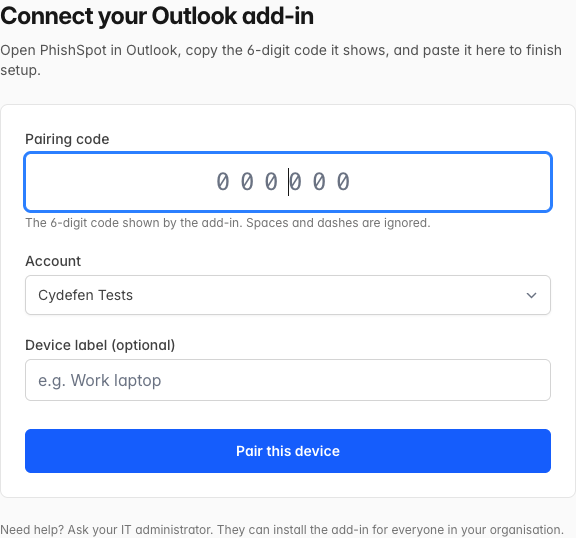
-
Zaloguj się tym samym adresem e-mail, który zarejestrował zespół IT.
-
Wpisz lub wklej 6-cyfrowy kod pokazany w panelu.
-
Wybierz konto, z którym chcesz sparować (jeśli należysz do więcej niż jednego), opcjonalnie nazwij urządzenie i kliknij Pair this device.
Dodatek wykryje parowanie w ciągu kilku sekund i przejdzie do widoku normalnego — z dużym przyciskiem Zgłoś podejrzaną wiadomość i nazwą Twojej organizacji pod spodem:

Parowanie jest per-urządzenie — jeśli masz Outlook na dwóch komputerach, sparujesz każdy oddzielnie. Możesz nadać urządzeniu nazwę (np. “Laptop służbowy”), aby administrator mógł je rozróżnić w panelu tokenów API.
20.4 Zgłaszanie podejrzanej wiadomości
Dział zatytułowany „20.4 Zgłaszanie podejrzanej wiadomości”- Otwórz wiadomość, którą podejrzewasz o phishing.
- Kliknij Zgłoś podejrzaną wiadomość w panelu.
- Panel pokaże krótko “Zgłaszanie…” w trakcie wysyłania.
- Ekran z podziękowaniem potwierdzi wysłanie zgłoszenia:

Kliknij Close, aby zamknąć panel.
Zgłoszenie pojawi się na liście Zgłoszone wiadomości Twojej organizacji. Zespół bezpieczeństwa je przeanalizuje.
20.5 Co jest wysyłane
Dział zatytułowany „20.5 Co jest wysyłane”- Adres e-mail i nazwa nadawcy
- Temat oraz treść wiadomości (HTML + tekst)
- Pełne nagłówki internetowe
- Wszystkie załączniki
- Sygnatura czasowa i Internet Message ID (dla deduplikacji)
Token uwierzytelnienia ma uprawnienie wyłącznie do reported_messages:create. Dodatek nie może czytać, modyfikować ani wysyłać innej poczty.
20.6 Komunikat “Dostępna jest aktualizacja”
Dział zatytułowany „20.6 Komunikat “Dostępna jest aktualizacja””Przy każdym kliknięciu dodatek sprawdza wersję na serwerze. Dwa scenariusze:
- Aktualizacja jest dostępna — miękki baner; nadal możesz zgłaszać. Poproś IT o aktualizację, gdy będzie to dogodne.
- Wymagana aktualizacja — twarda blokada; przycisk znika do czasu aktualizacji. Rzadkie.
20.7 Odłączenie / wylogowanie
Dział zatytułowany „20.7 Odłączenie / wylogowanie”Na karcie sparowanej kliknij Odłącz to urządzenie. Token zostanie usunięty z Twojego Outlooka. Administrator może dodatkowo odebrać token w panelu Tokeny API.