

Zgłoszone wiadomości
Zgłoszone wiadomości to skrzynka, do której Twoi pracownicy przekazują podejrzane e-maile, aby Twój zespół mógł je sprawdzić w PhishSpot. Każde konto otrzymuje własny unikalny adres. Zgłoszenia pojawiają się w dedykowanej sekcji w nawigacji głównej. Podgląd domyślnie blokuje potencjalnie niebezpieczne elementy — obrazy, style, linki i załączniki są wyłączone, dopóki sam ich nie włączysz.
19.1 Skrzynka zgłoszeń phishingu
Dział zatytułowany „19.1 Skrzynka zgłoszeń phishingu”Każde konto otrzymuje własny adres w postaci <lokalna_część>@platform.phishspot.com. Część lokalna jest uzupełniana automatycznie przy tworzeniu konta i można ją edytować w Ustawienia → Szczegóły konta → Skrzynka zgłoszeń phishingu.
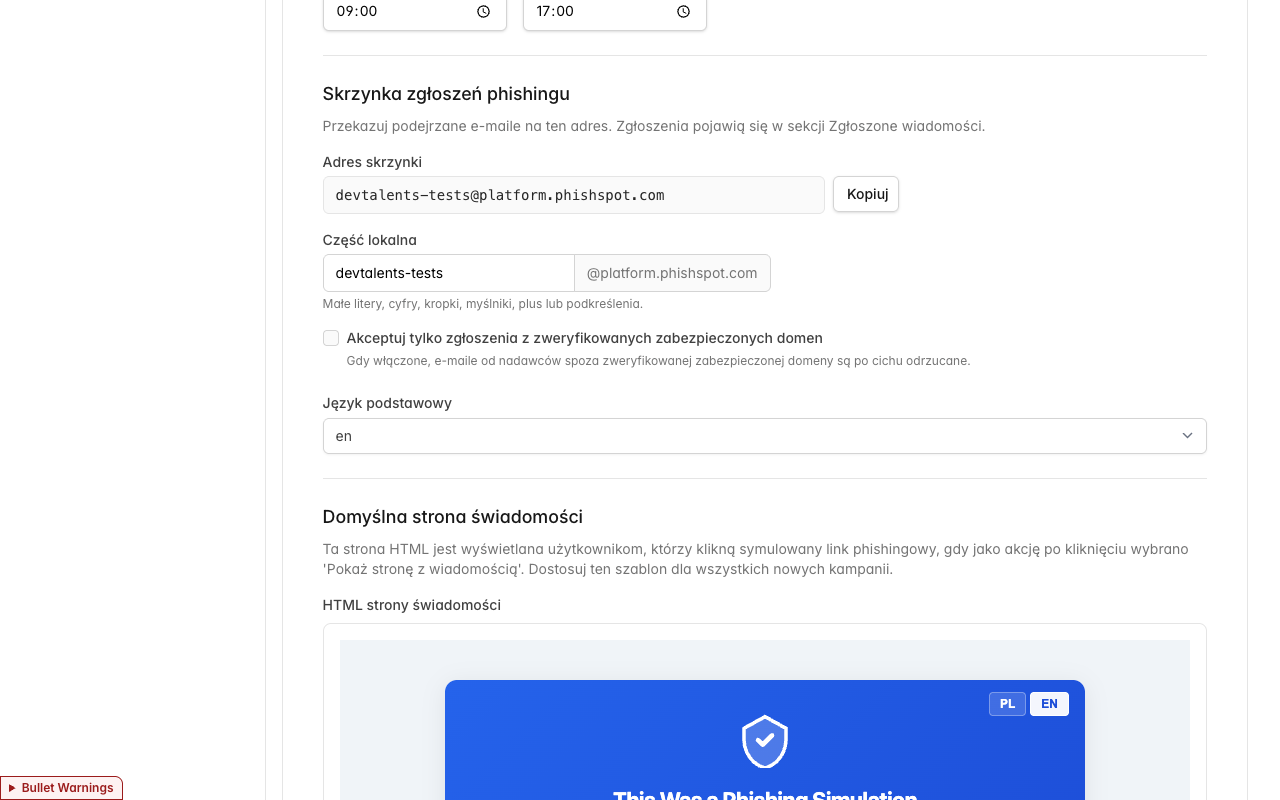
- Adres skrzynki — pełny adres, na który pracownicy powinni przekazywać podejrzane e-maile. Przycisk Kopiuj wstawia adres do schowka, dzięki czemu możesz wkleić go w materiały onboardingowe, podpis mailowy lub bazę wiedzy helpdesku.
- Część lokalna — edytowalna nazwa użytkownika w adresie. Małe litery, cyfry, kropki, myślniki, plus lub podkreślenia.
- Akceptuj tylko zgłoszenia z zweryfikowanych zabezpieczonych domen — patrz 19.2.
19.2 Ograniczanie akceptowanych nadawców
Dział zatytułowany „19.2 Ograniczanie akceptowanych nadawców”Przełącznik Akceptuj tylko zgłoszenia z zweryfikowanych zabezpieczonych domen (domyślnie WŁ.) ogranicza krąg nadawców, którzy mogą złożyć zgłoszenie:
- WŁ. — akceptowane są wyłącznie e-maile, których domena nadawcy znajduje się wśród Twoich zweryfikowanych Zabezpieczonych Domen. Pozostałe są odrzucane bez powiadamiania nadawcy.
- WYŁ. — akceptowani są wszyscy nadawcy.
W produkcji zostaw WŁ. Wyłącz tymczasowo podczas pilotaży, gdy zgłaszający mogą pisać ze skrzynek, których jeszcze nie wciągnąłeś.
Gdy wiadomość jest odrzucana, nadawca nie jest powiadamiany — celowo, by ktoś sondujący Twoją skrzynkę nie otrzymał potwierdzenia.
19.3 Jak trafia zgłoszenie
Dział zatytułowany „19.3 Jak trafia zgłoszenie”Przebieg dla Twojego zespołu:
- Pracownik otrzymuje podejrzaną wiadomość.
- Przekazuje ją na adres skrzynki Zgłoszonych wiadomości Twojego konta.
- Zgłoszenie pojawia się w Zgłoszone wiadomości w nawigacji głównej, posortowane od najnowszych.
Propaguj adres skrzynki wśród pracowników podczas onboardingu, w bazie wiedzy helpdesku albo w stopce e-maila.
19.4 Strona Zgłoszone wiadomości
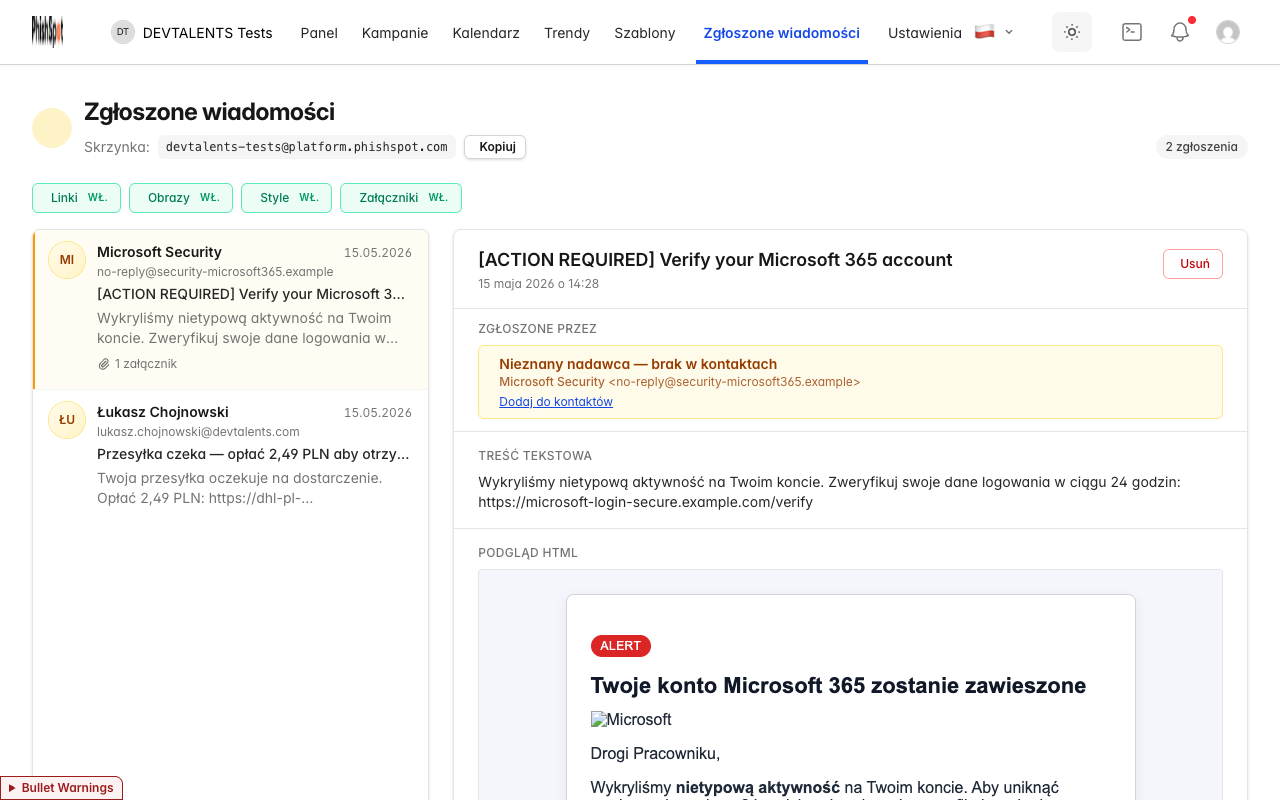
Dział zatytułowany „19.4 Strona Zgłoszone wiadomości”Otwórz Zgłoszone wiadomości z górnej nawigacji. Strona ma dwukolumnowy układ list/detal:
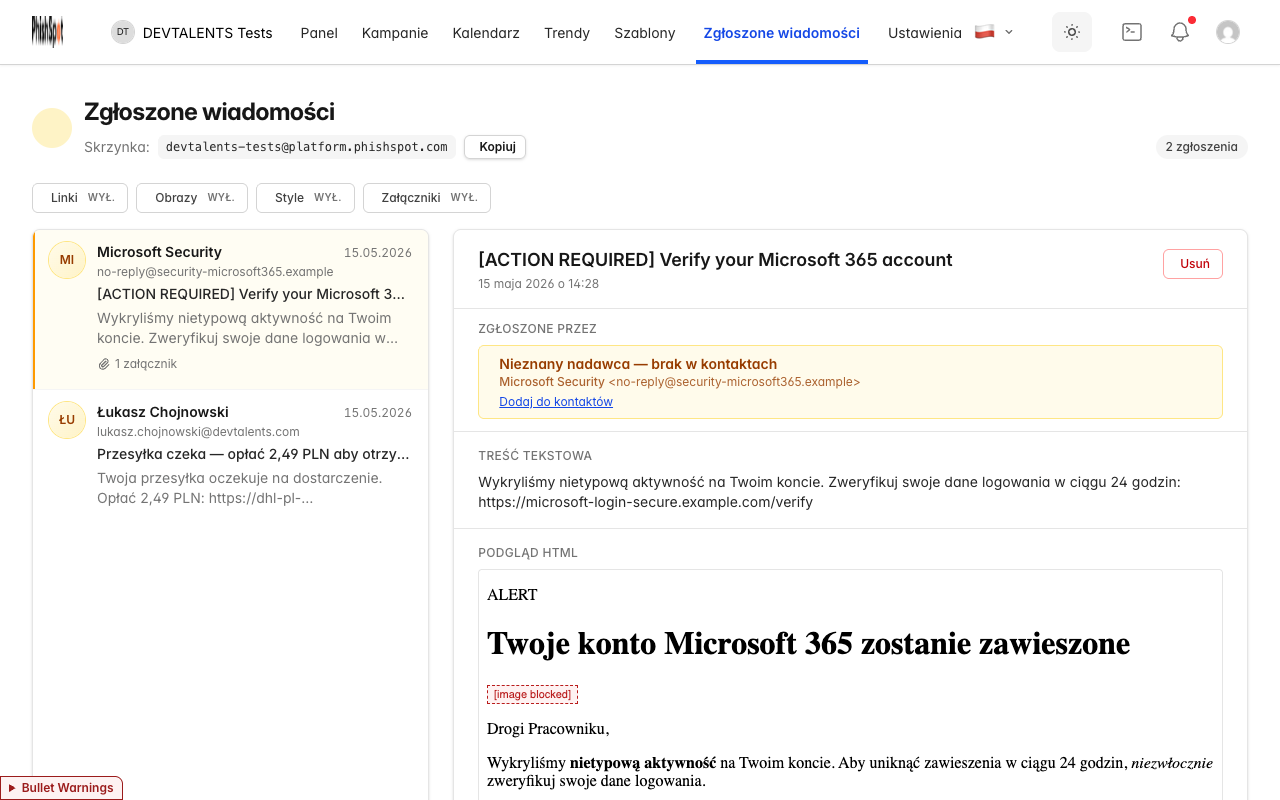
- Lewa kolumna — lista zgłoszeń, najnowsze na górze. Każdy element pokazuje imię (lub e-mail) zgłaszającego, temat i wycinek treści, liczbę załączników i datę otrzymania.
- Prawa kolumna — panel szczegółów wybranego zgłoszenia. Kliknij inny element po lewej, a prawy panel zmieni się natychmiast.
- Licznik — pigułka w prawym górnym rogu pokazuje liczbę zgłoszeń w koncie.
- Skrzynka — adres odbiorczy jest powtórzony pod tytułem wraz z przyciskiem Kopiuj.
19.5 Kto zgłosił
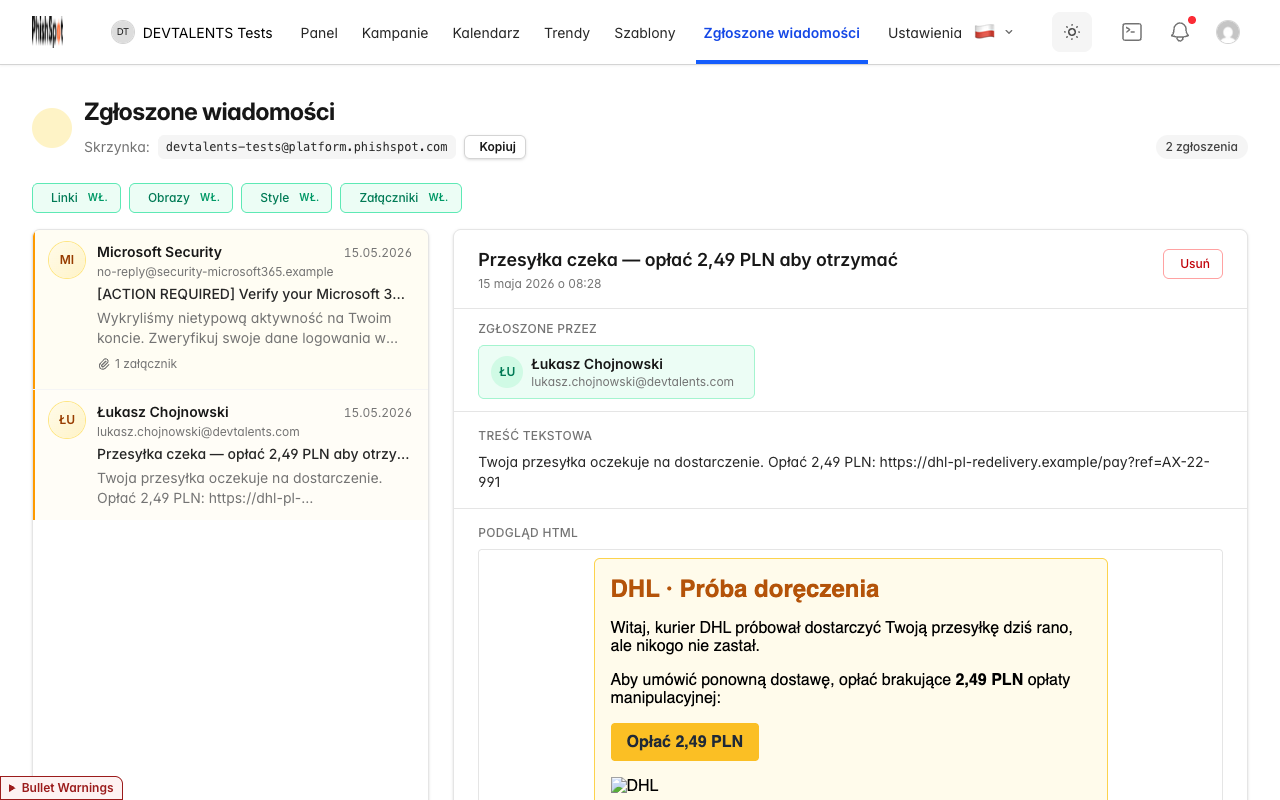
Dział zatytułowany „19.5 Kto zgłosił”Tuż pod tematem każde zgłoszenie pokazuje panel Zgłoszone przez, który mówi Ci, czy nadawca jest znany w Twoim koncie.
Znany zgłaszający
Dział zatytułowany „Znany zgłaszający”W zgłoszeniach z dodatku Outlook zgłaszającym jest Kontakt, który aktywował dodatek. Nadawca podejrzanej wiadomości jest osobną osobą. Przy przekazaniu na skrzynkę zgłoszeń kontakt jest rozpoznawany po adresie osoby przekazującej. Rozpoznany zgłaszający ma link do swojego profilu:

Kliknięcie panelu prowadzi prosto do kontaktu, gdzie możesz sprawdzić jego grupy, dotychczasowe wyniki kampanii i historię.
Nieznany zgłaszający
Dział zatytułowany „Nieznany zgłaszający”Jeśli żaden kontakt nie pasuje, panel jest bursztynowy i pokazuje dane nadawcy oraz szybki link dodawania:
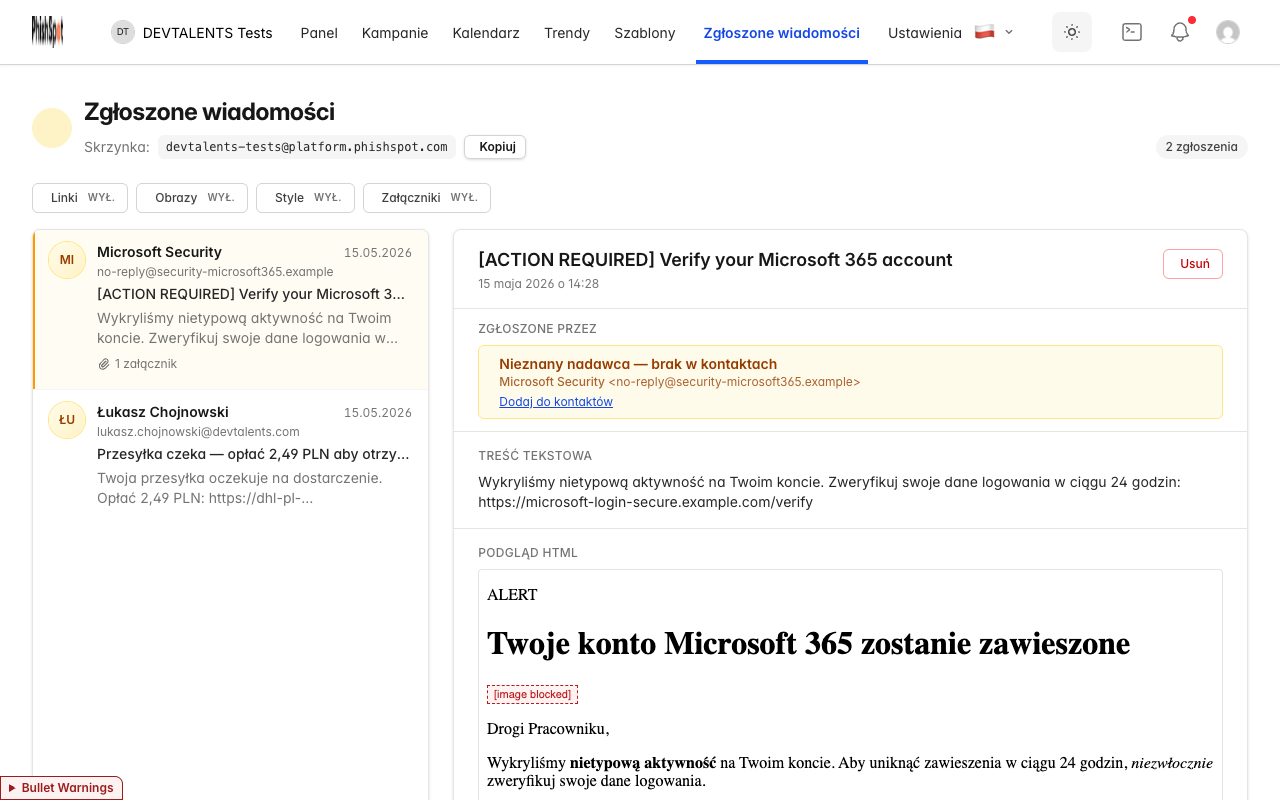
Link Dodaj do kontaktów otwiera formularz nowego kontaktu z już wypełnionym e-mailem — wystarczy uzupełnić imię/nazwisko i zapisać.
Zgłoszenie z adresu, którego nigdy nie wciągnąłeś, zasługuje na dodatkową analizę. Bursztynowe ostrzeżenie to pierwszy sygnał, że coś jest nie tak.
19.6 Bezpieczny podgląd
Dział zatytułowany „19.6 Bezpieczny podgląd”Wiadomości phishingowe są z definicji niezaufane. Widok szczegółów domyślnie wyłącza potencjalnie niebezpieczne części e-maila. Cztery przełączniki pozwalają stopniowo włączać kolejne elementy oryginalnej treści:
| Przełącznik | Gdy WYŁ. (domyślnie) | Gdy WŁ. |
|---|---|---|
| Linki | Linki są pokazane jako czerwony przekreślony tekst. Po najechaniu w tooltipie widać adres docelowy. Nieklikalne. | Linki są klikalne i otwierają się w nowej karcie przeglądarki (nigdy w obrębie PhishSpot). |
| Obrazy | Każdy obraz jest zastąpiony placeholderem [image blocked]. | Obrazy ładują się z oryginalnych źródeł. |
| Style | Wszystkie style są usuwane — czysty tekst. | E-mail renderuje się z oryginalnym stylem. |
| Załączniki | Nazwy plików są wymienione, ale brak przycisków pobierania. | Każdy załącznik ma przycisk Pobierz. |
Włączenie dowolnego przełącznika otwiera okno potwierdzenia:
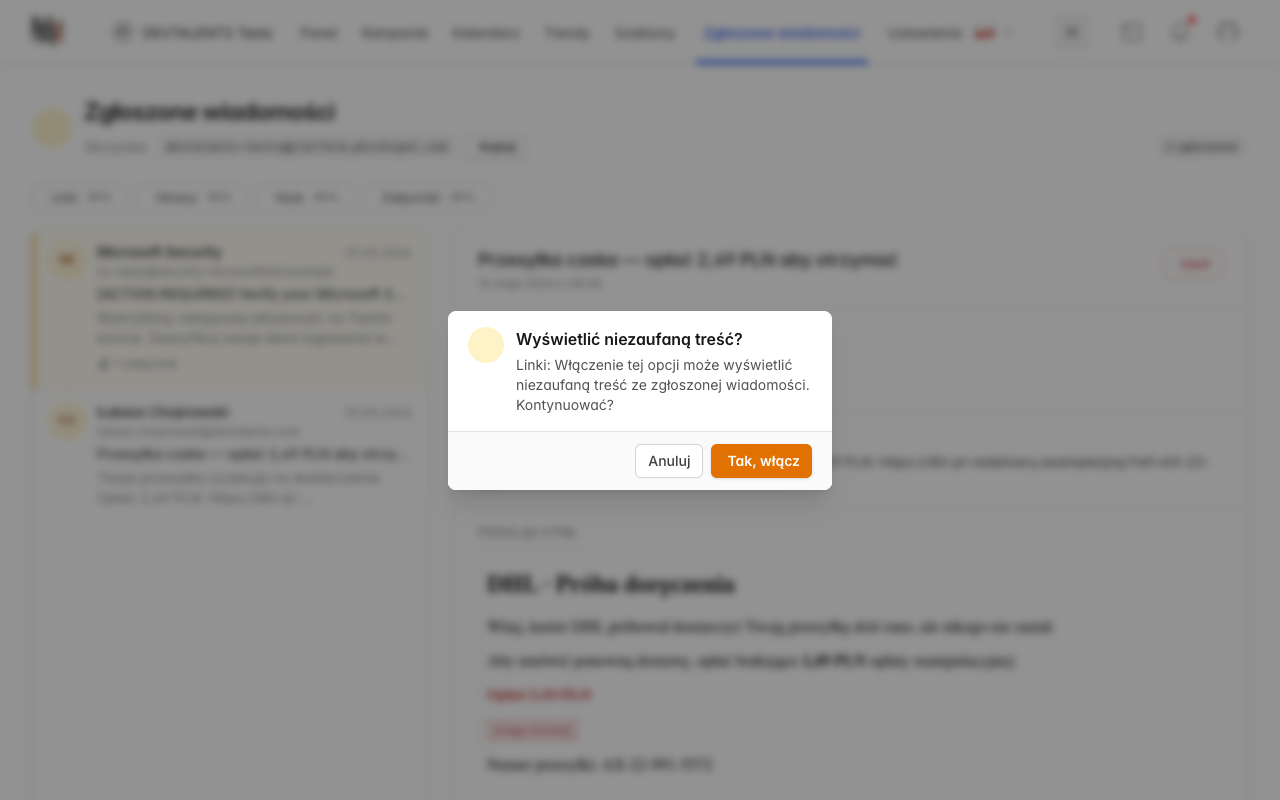
Wyłączenie nie wymaga potwierdzenia.
Po włączeniu Stylów i Obrazów e-mail renderuje się tak, jak zaprojektował go atakujący — przydatne przy analizie kampanii click-through:
Z włączonymi Linkami przyciski wewnątrz wiadomości stają się klikalne. Zawsze otwierają się w nowej karcie przeglądarki, więc możesz sprawdzić adres docelowy nie opuszczając PhishSpot:
19.7 Usuwanie zgłoszenia
Dział zatytułowany „19.7 Usuwanie zgłoszenia”Przycisk Usuń w prawym górnym rogu panelu szczegółów usuwa zgłoszenie (po potwierdzeniu). Tylko administratorzy i edytorzy mogą usuwać; członkowie mogą wyłącznie podglądać.
19.8 Dane zgłoszenia i rozpoznawanie symulacji
Dział zatytułowany „19.8 Dane zgłoszenia i rozpoznawanie symulacji”Rozwiń Nagłówki transportowe, aby zobaczyć zapisane nagłówki, w tym powtarzające się pola Received i długie wyniki uwierzytelniania. Status informuje, czy nagłówki zostały pobrane, dane są niepełne, czy wpis pochodzi sprzed rejestrowania kompletności. Przekazanie wiadomości może nie zachować oryginalnych nagłówków.
Potwierdzone zgłoszenie symulacji jest powiązane z konkretną wiadomością wysłaną temu zgłaszającemu. Jest zaliczane raz dla kampanii i kontaktu, również w sekwencji. Zgłoszenie innej wiadomości nie zwiększa wyniku ostatniej kampanii. Status Wiadomość zewnętrzna oznacza brak powiązania z symulacją, a nie ocenę szkodliwości wiadomości. Wpisy Niezweryfikowane nie są zaliczane jako zgłoszenia symulacji.
Ponowne zgłoszenie tej samej wiadomości przez ten sam aktywowany kontakt zwraca istniejący wpis. Zgłoszenia różnych osób pozostają osobne. Zbyt duże nagłówki lub załączniki powodują błąd zamiast cichego obcięcia danych.