

Kontakty
Kontakty to osoby w Twojej organizacji, które otrzymują e-maile symulujące phishing. Dokładne zarządzanie kontaktami jest kluczowe dla prowadzenia skutecznych kampanii.
5.1 Lista Kontaktów
Dział zatytułowany „5.1 Lista Kontaktów”Przejdź do Ustawienia → Kontakty na pasku bocznym. Lista kontaktów wyświetla wszystkie kontakty na Twoim koncie z następującymi kolumnami:
| Kolumna | Opis |
|---|---|
| Imię | Imię kontaktu (klikalne, aby zobaczyć szczegóły) |
| Nazwisko | Nazwisko kontaktu |
| Adres e-mail (z ikoną ostrzeżenia, jeśli domena nie jest zweryfikowana) | |
| Telefon | Numer telefonu (opcjonalnie) |
| Dział (Department) | Dział, do którego należy kontakt |
| Stanowisko (Title) | Stanowisko pracy |
| Lokalizacja (Location) | Biuro lub lokalizacja |
| Grupy | Liczba grup, do których należy kontakt |
| Ocena Ryzyka | Ocena ryzyka oznaczona kolorami (zielony = niskie, żółty = średnie, pomarańczowy = wysokie, czerwony = krytyczne) |
| Wydajność (Performance) | Współczynnik klikalności: w ile kampanii kliknęli vs. w ilu byli celem |
| Utworzono | Kiedy kontakt został dodany |

5.2 Filtrowanie Kontaktów
Dział zatytułowany „5.2 Filtrowanie Kontaktów”Lista kontaktów zawiera pasek filtrów na górze, który pozwala zawęzić listę według:
-
Działu
-
Stanowiska
-
Lokalizacji
-
Specjalnych filtrów statusu, takich jak: kiedykolwiek kliknął w link phishingowy, kiedykolwiek przesłał dane, nigdy nie był celem, lub ukończył szkolenie.
5.3 Dodawanie pojedynczego kontaktu
Dział zatytułowany „5.3 Dodawanie pojedynczego kontaktu”Kliknij przycisk Nowy Kontakt (New Contact), aby ręcznie dodać kontakt. Wypełnij następujące pola:
-
Imię i Nazwisko — Wymagane.
-
E-mail — Wymagane. Musi być prawidłowym adresem e-mail.
-
Telefon — Opcjonalnie.
-
Dział, Stanowisko, Lokalizacja — Pola opcjonalne do kategoryzacji i filtrowania.
-
Grupy — Przypisz kontakt do jednej lub więcej grup.

5.4 Import Kontaktów przez plik CSV
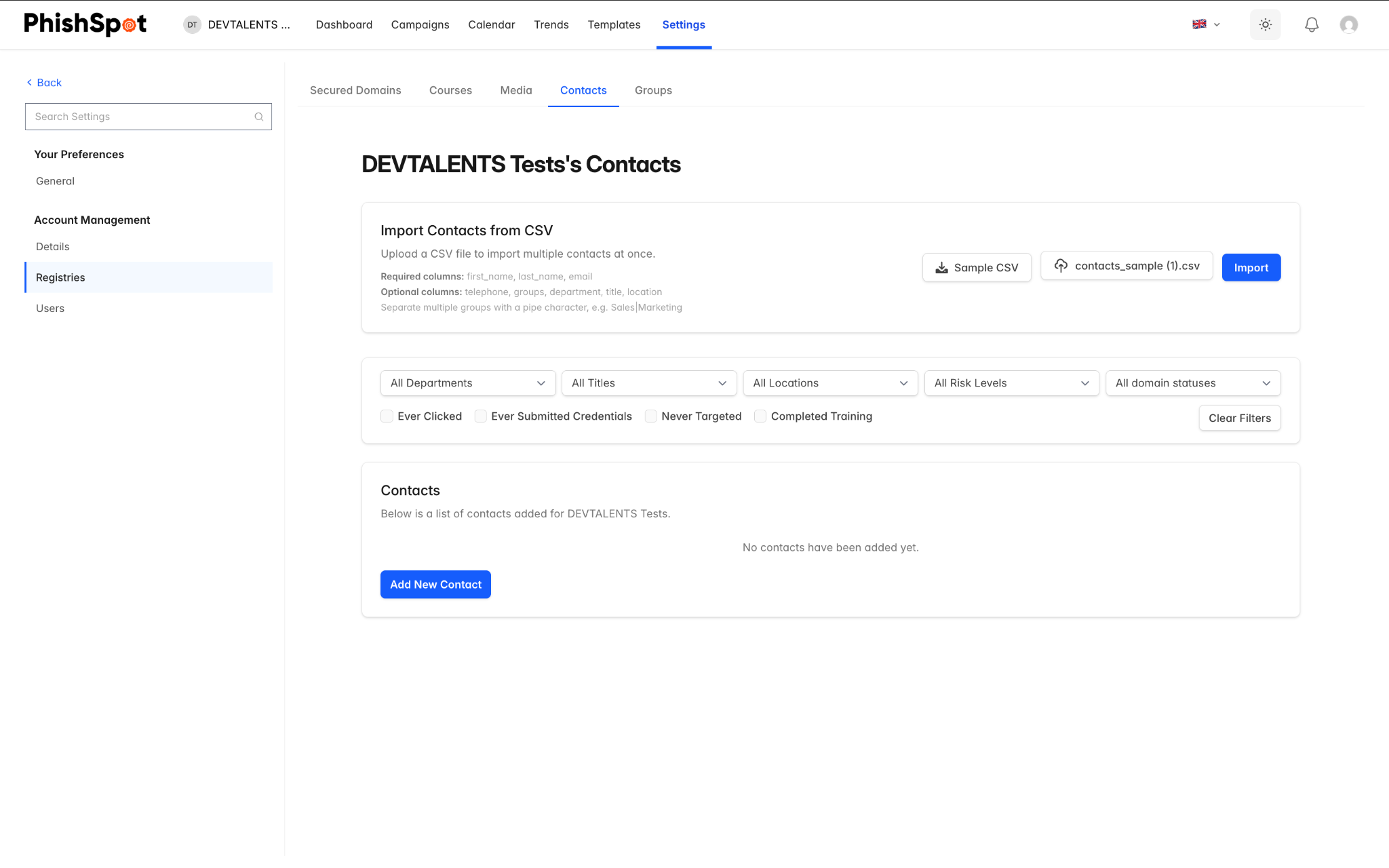
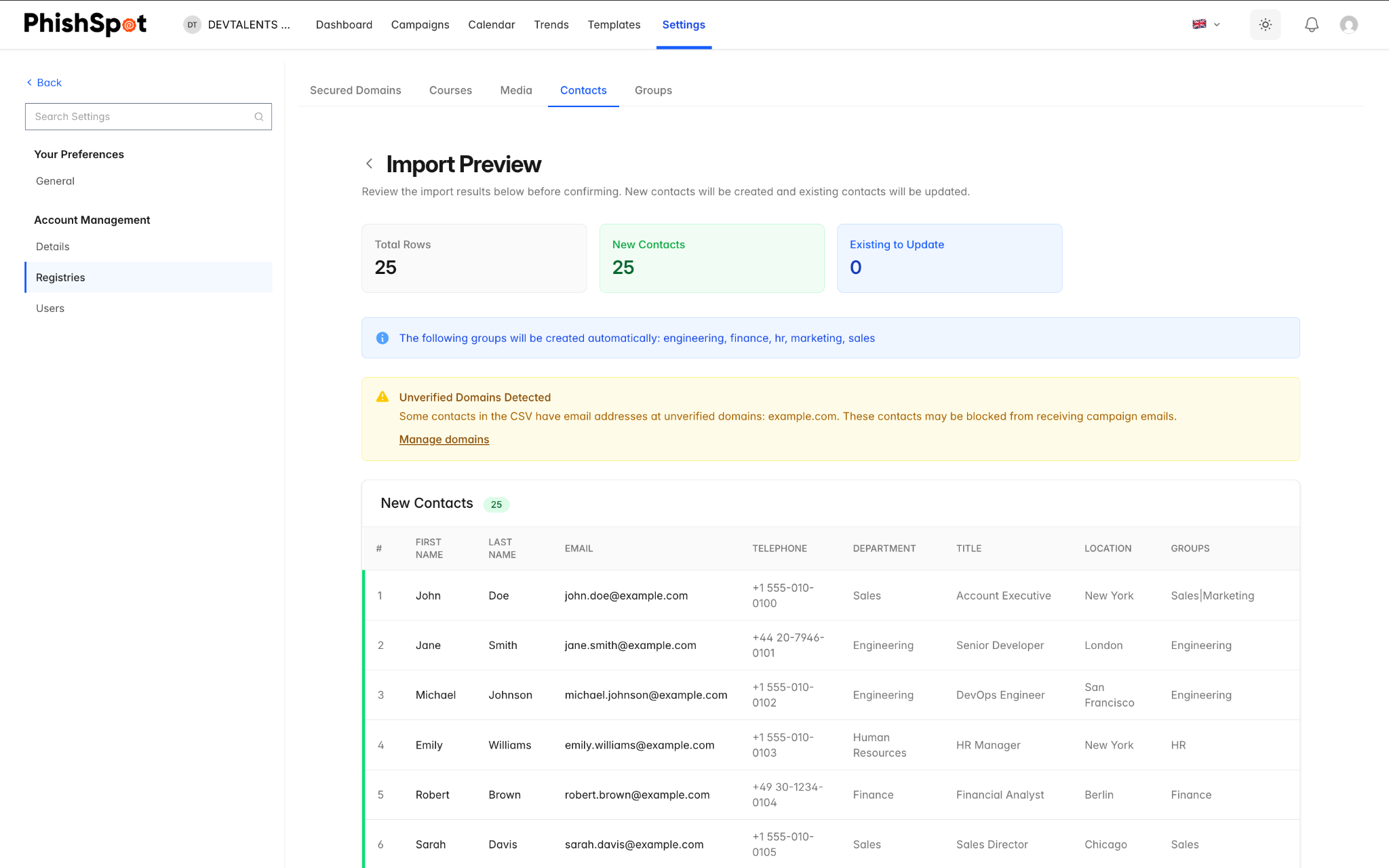
Dział zatytułowany „5.4 Import Kontaktów przez plik CSV”W przypadku importu masowego, PhishSpot obsługuje wgrywanie plików CSV. Proces ten składa się z trzech etapów:
-
Wgraj plik CSV — Kliknij przycisk Wybierz plik w sekcji importu i wybierz swój plik CSV. Możesz najpierw pobrać przykładowy plik CSV, aby zapoznać się z oczekiwanym formatem.
-
Podgląd (Preview) — Przejrzyj sparsowane dane przed importem. Podgląd pokazuje, które kolumny zostały wykryte oraz ewentualne znalezione błędy.
-
Potwierdź (Confirm) — Kliknij Potwierdź Import, aby utworzyć kontakty. Jeśli niektóre wiersze zawiodą, możesz pobrać plik CSV z błędnymi wierszami, aby je naprawić i zaimportować ponownie.
Wymagane kolumny w pliku CSV to: first_name, last_name, email. Opcjonalne kolumny to: telephone, groups (nazwy grup rozdzielone przecinkami), department, title, location.
5.5 Strona Szczegółów Kontaktu
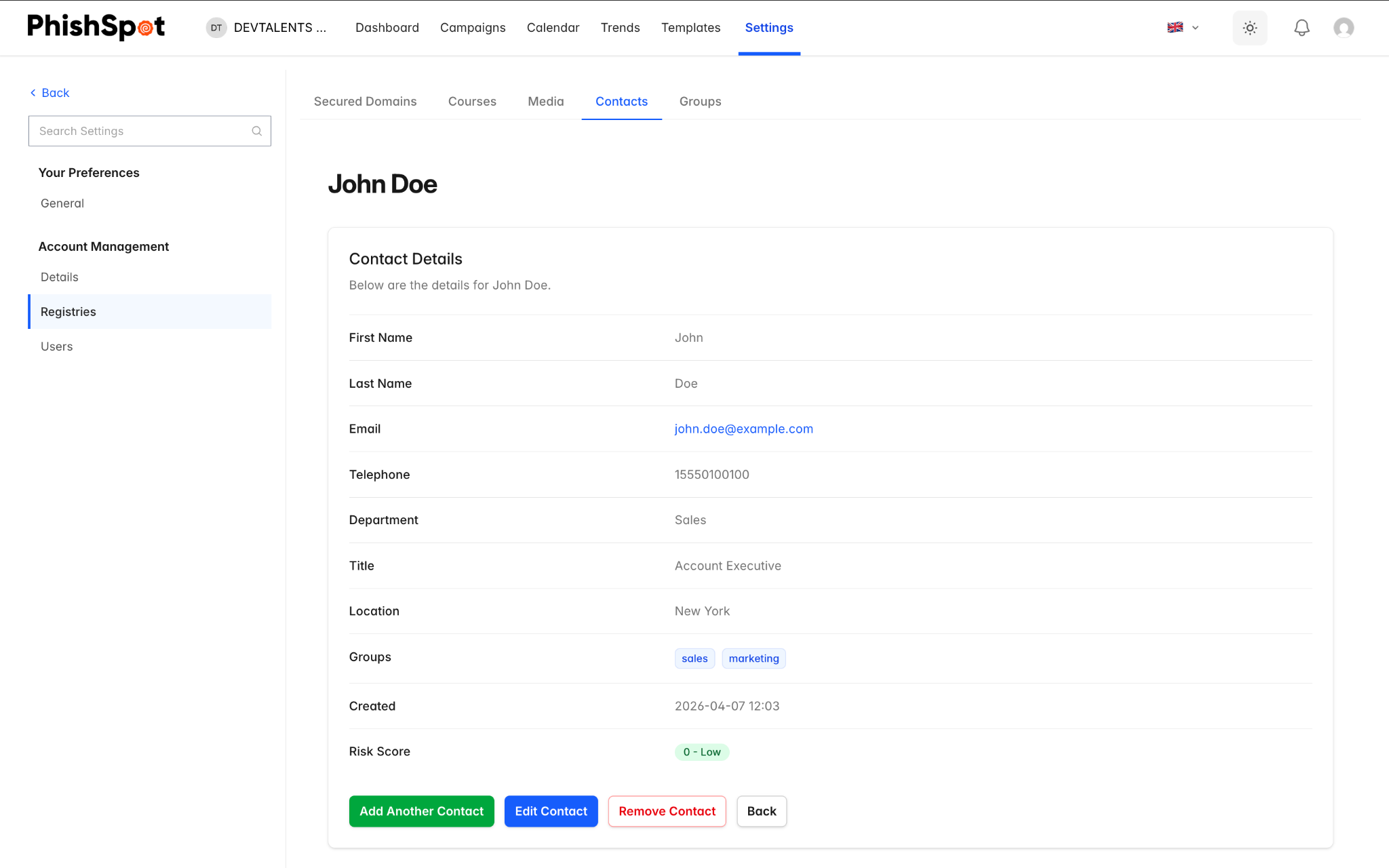
Dział zatytułowany „5.5 Strona Szczegółów Kontaktu”Kliknij na imię i nazwisko dowolnego kontaktu, aby zobaczyć jego stronę szczegółów. Pokazuje ona pełne informacje profilowe, ocenę ryzyka, historię kampanii oraz wskaźniki wydajności pokazujące, jak dana osoba reagowała na przeszłe kampanie.
5.6 Operacje masowe
Dział zatytułowany „5.6 Operacje masowe”Każdy wiersz na liście kontaktów ma checkbox po lewej stronie. Zaznacz dwa lub więcej wierszy, a na dole strony pojawi się pasek akcji masowych, pokazując liczbę zaznaczonych i dostępne akcje. Dziś jedyna akcja masowa to Usuń — przydatna do oczyszczenia nieaktualnego importu, usunięcia działu, który opuścił firmę, albo przycięcia testowych kontaktów.
Przycisk Usuń na pasku prosi o potwierdzenie przed usunięciem; dialog potwierdzenia mówi dokładnie ile kontaktów zostanie usuniętych. Usunięte kontakty znikają z listy i z grup, do których należały; ich historia deliverables jest zachowywana na kampaniach, w których brali udział — raporty pozostają spójne.