

Rozpoczęcie Pracy
2.1 Logowanie
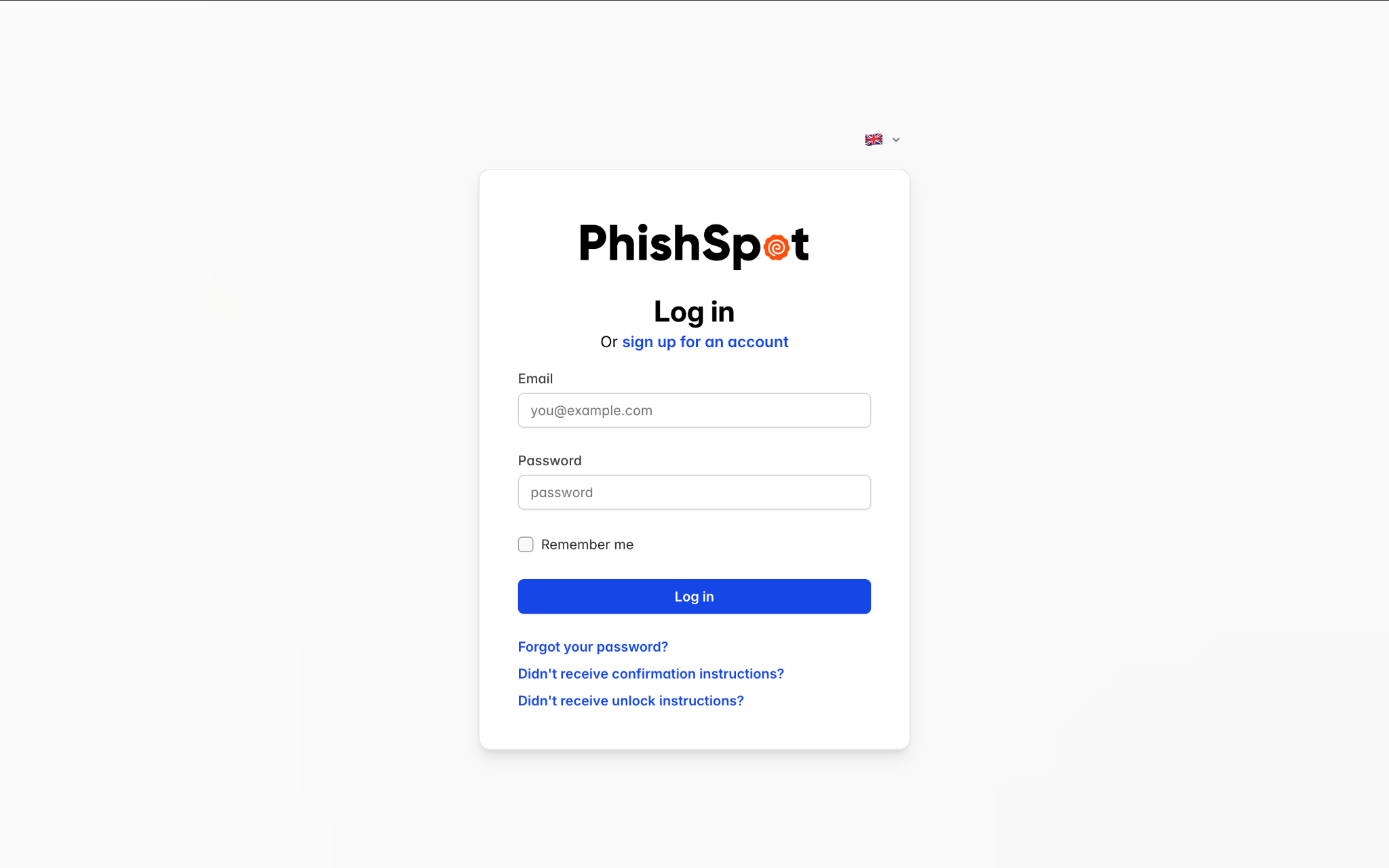
Dział zatytułowany „2.1 Logowanie”Przejdź do adresu URL platformy PhishSpot w swojej przeglądarce. Wprowadź swój adres e-mail i hasło na stronie logowania, a następnie kliknij przycisk Zaloguj się (Sign In). Jeśli Twoja organizacja włączyła uwierzytelnianie dwuskładnikowe (2FA), po wpisaniu hasła zostaniesz poproszony o wprowadzenie kodu weryfikacyjnego z aplikacji uwierzytelniającej.
2.2 Nawigacja po platformie
Dział zatytułowany „2.2 Nawigacja po platformie”Po zalogowaniu zobaczysz główny pulpit nawigacyjny (Dashboard). Platforma wykorzystuje poziomy górny pasek nawigacyjny, który pojawia się na każdej stronie. Pasek nawigacyjny zawiera:
-
Lewa strona — Logo PhishSpot (link do strony głównej) oraz przełącznik kont/zespołów (pokazuje nazwę Twojego obecnego zespołu).
-
Środek — Główne linki nawigacyjne: Pulpit (Dashboard), Kampanie (Campaigns), Kalendarz (Calendar), Trendy (Trends), Szablony (Templates) i Ustawienia (Settings). Aktywna strona jest podświetlona niebieskim podkreśleniem.
-
Prawa strona — Przełącznik języka (ikona flagi), przełącznik motywu (tryb jasny/ciemny), dzwonek powiadomień oraz awatar użytkownika/menu profilu.

2.3 Struktura Menu Nawigacyjnego
Dział zatytułowany „2.3 Struktura Menu Nawigacyjnego”Górny pasek nawigacyjny zawiera następujące główne sekcje:
| Pozycja Menu | Opis |
|---|---|
| Pulpit (Dashboard) | Przegląd Twojego konta z najnowszymi kampaniami i szybkimi statystykami |
| Kampanie (Campaigns) | Tworzenie, zarządzanie i monitorowanie kampanii symulujących phishing |
| Kalendarz Kampanii | Wizualny widok kalendarza zaplanowanych i przeszłych kampanii |
| Trendy (Trends) | Historyczne dane dotyczące trendów i analityka ze wszystkich kampanii |
| Szablony (Templates) | Przeglądanie wyselekcjonowanych szablonów phishingowych i zarządzanie własnymi szablonami |
| Ustawienia (Settings) | Rozwijana sekcja zawierająca: Kontakty, Grupy, Kursy, Media, Domeny, Domeny Platformy, Webhooki, Szczegóły Konta, Członkowie Zespołu |

2.4 Przełączanie Kont
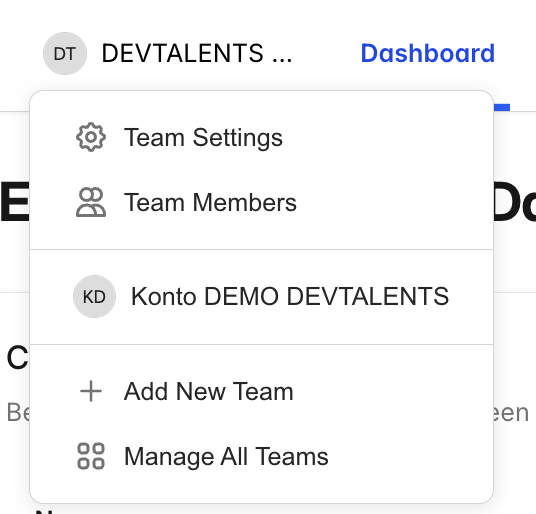
Dział zatytułowany „2.4 Przełączanie Kont”Jeśli należysz do wielu zespołów lub kont, możesz przełączać się między nimi za pomocą przełącznika kont na górze paska bocznego. Kliknij nazwę swojego obecnego konta, aby zobaczyć listę rozwijaną wszystkich kont, do których masz dostęp, a następnie wybierz to, na którym chcesz pracować.
2.5 Powiadomienia
Dział zatytułowany „2.5 Powiadomienia”Dzwonek powiadomień w prawym górnym rogu pokazuje liczbę nieprzeczytanych powiadomień. Kliknij go, aby zobaczyć listę ostatnich zdarzeń, takich jak zakończenie kampanii, dołączenie nowych członków zespołu lub aktualizacje weryfikacji domeny. Każde powiadomienie jest linkiem do odpowiedniego elementu. Możesz oznaczyć wszystkie powiadomienia jako przeczytane za pomocą linku na górze panelu powiadomień.