

Powiadomienia Microsoft Teams
PhishSpot może publikować krótkie komunikaty na jednym kanale Microsoft Teams dla każdego konta. Powiadomienia e-mail działają bez zmian; Teams jest dodatkowym kanałem.
Wiadomości zawierają wyłącznie tytuły i liczby zbiorcze. Nigdy nie ma w nich nazwisk, adresów e-mail ani wyników poszczególnych osób, dlatego kanał może być widoczny dla całego zespołu.
34.1 Połącz kanał
Dział zatytułowany „34.1 Połącz kanał”Potrzebujesz roli administratora konta.
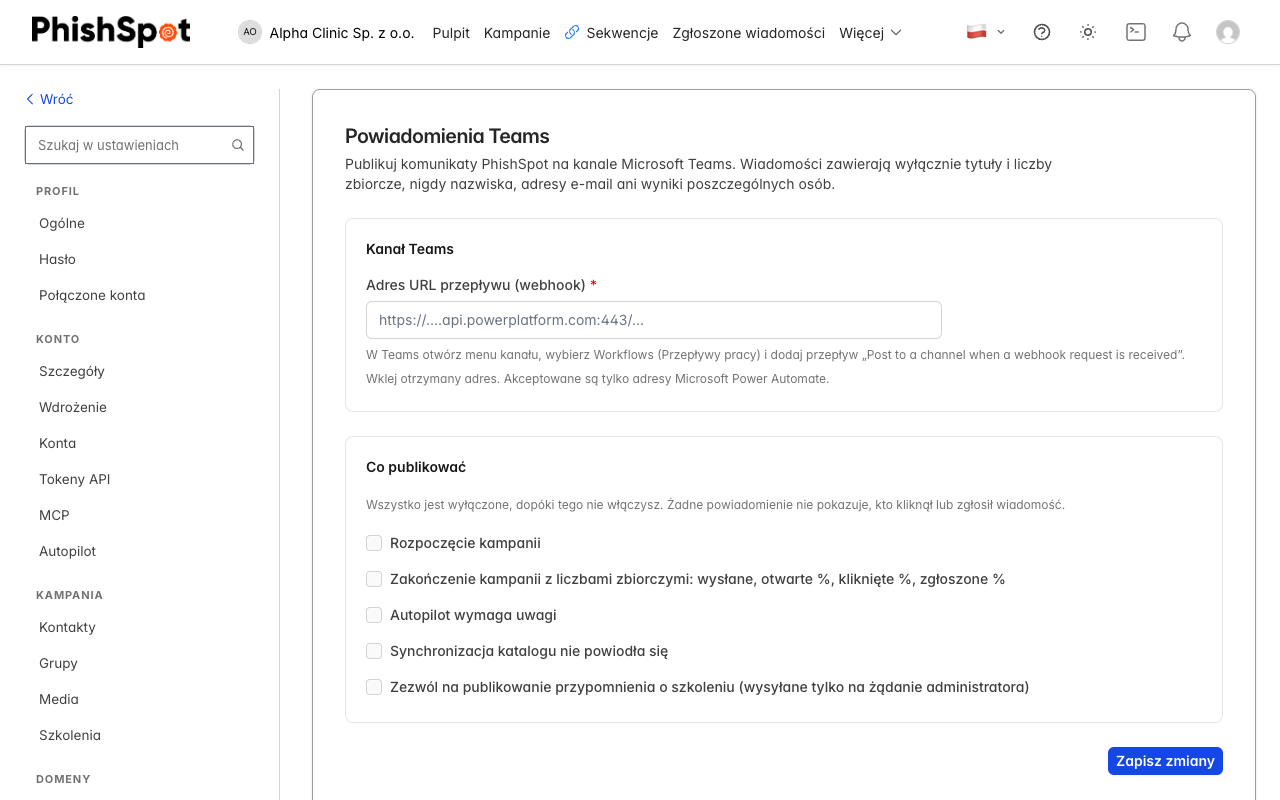
- W Microsoft Teams otwórz menu (…) przy kanale i wybierz Workflows (Przepływy pracy).
- Dodaj przepływ Post to a channel when a webhook request is received (w części dzierżaw nazywa się Send webhook alerts to a channel; Teams może wyświetlać te nazwy po polsku) i zapisz go.
- Skopiuj adres URL webhooka, który pokaże Teams.
- W PhishSpot otwórz Ustawienia → Powiadomienia Teams, wklej adres w polu Adres URL przepływu (webhook) i zapisz.
- Kliknij Wyślij wiadomość testową. Na kanale powinna pojawić się krótka karta testowa.
PhishSpot przyjmuje wyłącznie adresy HTTPS przepływów Microsoft Power Automate. Po zapisaniu adres nie jest już wyświetlany; strona pokazuje tylko host Microsoft, na który wskazuje. Traktuj ten adres jak hasło: każdy, kto go zna, może publikować na Twoim kanale.
Aby zmienić kanał, wklej nowy adres. Aby wszystko wyłączyć, zaznacz Odłącz kanał i wyłącz wszystkie powiadomienia i zapisz.
34.2 Wybierz, co publikować
Dział zatytułowany „34.2 Wybierz, co publikować”Każde powiadomienie jest wyłączone, dopóki go nie włączysz.
| Powiadomienie | Co pojawia się na kanale |
|---|---|
| Rozpoczęcie kampanii | Nazwa kampanii i liczba odbiorców. |
| Zakończenie kampanii | Nazwa kampanii, liczba wysłanych wiadomości oraz zbiorcze odsetki otwarć, kliknięć i zgłoszeń. |
| Autopilot wymaga uwagi | Nazwa Autopilota i prośba o sprawdzenie go w PhishSpot. |
| Synchronizacja katalogu nie powiodła się | Informacja, że kontakty nie zostały zaktualizowane. |
| Przypomnienie o szkoleniu | Tytuł szkolenia i przypomnienie, aby otworzyć je z zaproszenia e-mail. Publikowane tylko na żądanie administratora. |
34.3 Opublikuj przypomnienie o szkoleniu
Dział zatytułowany „34.3 Opublikuj przypomnienie o szkoleniu”Włącz Zezwól na publikowanie przypomnienia o szkoleniu i zapisz. Pojawi się sekcja Przypomnienie o szkoleniu. Wybierz trwającą kampanię z kursem i kliknij Opublikuj przypomnienie.
Przypomnienie jest ogólne: nie wskazuje żadnej osoby i nie zawiera linku, ponieważ link do szkolenia jest indywidualny. Każdy otwiera szkolenie z własnego zaproszenia e-mail.
34.4 Gdy wiadomość nie dociera
Dział zatytułowany „34.4 Gdy wiadomość nie dociera”Gdy Teams jest przeciążony, PhishSpot przez krótki czas ponawia wysyłkę. Jeśli mimo to się nie uda, u góry strony Ustawienia → Powiadomienia Teams pojawi się czerwony komunikat z godziną i kodem błędu. Najczęstsza przyczyna to przepływ usunięty lub wyłączony albo taki, którego właściciel odszedł z organizacji. Przywróć lub utwórz przepływ ponownie, wklej nowy adres, jeśli się zmienił, i wyślij wiadomość testową.
Ograniczenia: Teams przyjmuje około czterech żądań webhook na sekundę. Obsługiwana jest wyłącznie komercyjna chmura Microsoft.
34.5 API i MCP
Dział zatytułowany „34.5 API i MCP”Te same ustawienia są dostępne przez API (/api/v1/teams_notifications, zob. Rozdział 27) oraz narzędzie MCP manage_teams_notifications (Rozdział 29). Adres webhooka można ustawić w aplikacji lub przez API, nie przez MCP.